
Raspberry Pi Pico – Lektion 5: Steuerung des Raspberry Pi Pico Servos
Setzen Sie Ihr Programmierabenteuer in Lektion 5 fort, in der wir ein SG90-Servo mit dem Raspberry Pi Pico steuern. Diese lehrreiche Lektion ist ideal für Anfänger, die mit dem Programmiertool Thonny und MicroPython loslegen möchten. Erfahren Sie in einfachen Schritten, wie Sie den Raspberry Pi Pico an Ihren Computer anschließen, Programme hochladen und ein SG90-Servo steuern. Entdecken Sie die Möglichkeiten der Servosteuerung mit dem Pico und machen Sie Ihre ersten Schritte im Einsatz des Raspberry Pi Pico zur Motorsteuerung. Ein spannendes Projekt zur Weiterentwicklung Ihrer Fähigkeiten!
Dieses Handbuch behandelt:
Dies ist die fünfte Lektion der Einführungsprojekte für den Raspberry Pi Pico. Bevor Sie mit dieser Lektion beginnen, empfehlen wir Ihnen, zuerst die vorherigen Lektionen abzuschließen. Lektion 4 finden Sie HIER , Lektion 1 finden Sie HIER .
Installieren von Software auf dem Raspberry Pi Pico zur Steuerung des Servos
Sie können diesen Schritt überspringen, wenn Sie dies bereits in Lektion 1 getan haben.
Um den Raspberry Pi co mit MicroPython zu programmieren, müssen wir zuerst die Firmware des Pico flashen.
Das bedeutet, dass wir die interne Software, die den Pico startet, mit einer speziellen Python-Version versehen.
Laden Sie die Firmware von der folgenden Website herunter (UF2-Datei)
https://micropython.org/download/RPI_PICO/
https://micropython.org/download/RPI_PICO_W/
(Stellen Sie sicher, dass Sie die richtige Firmware-Version auswählen, die WLAN-Version und die Nicht-WLAN-Version sind unterschiedlich)
Halten Sie die weiße Boot-Taste auf dem Pico gedrückt.
Stecken Sie den Pico in einen USB-Anschluss Ihres Computers. (Dann können Sie die Taste loslassen)
Nun wird ein Laufwerksbuchstabe angezeigt, auf den wie bei einem Speicherstick zugegriffen werden kann.
Kopieren Sie die Firmware-Datei RPI_PICO_xxxxxx.uf2 auf dieses Laufwerk
(Pico wird neu gestartet und die Firmware wird installiert)
Laden Sie Thonny herunter und installieren Sie es auf Ihrem PC.
( https://thonny.org/ )
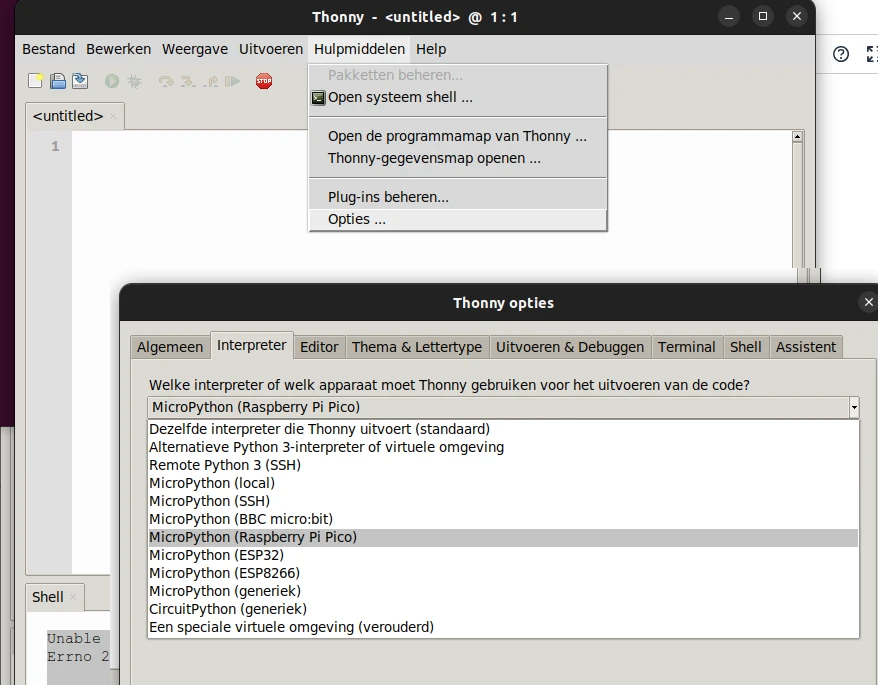
Wählen Sie den MicroPython Interpreter unter
Extras > Optionen > Interpreter > MicroPython ( Raspberry Pi Pico)
Platzieren Sie die Komponenten wie unten gezeigt auf einem Steckbrett.
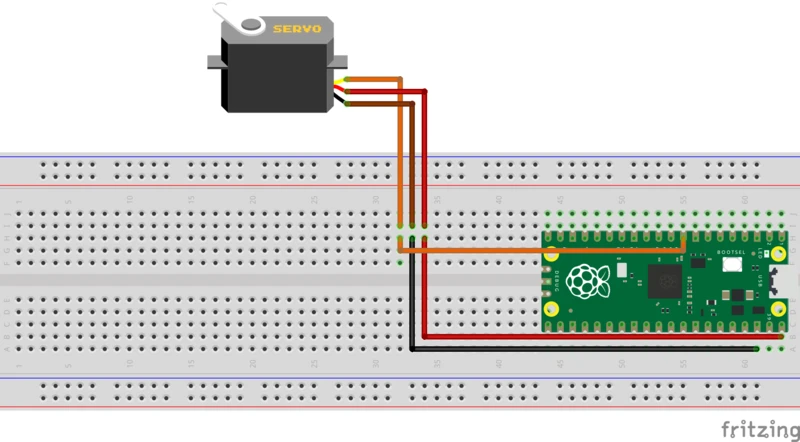
Beachten Sie die Farben des Servos:
Das orange Kabel kann auch gelb sein.
Das Braun kann auch schwarz sein.
Programmieren des Raspberry Pi Pico zur Steuerung des Servos
Jetzt können Sie das folgende Programm erneut in die Thonny-Oberfläche eingeben.
from servo import Servo
import time

sg90_servo = Servo(pin_id=6)

while True:
    sg90_servo.write(0)
    time.sleep(1)
    sg90_servo.write(90)
    time.sleep(1)
Erklärung des Programms:
- Importieren Sie das Servomodul
- Das Zeitmodul wurde importiert
- .
- Definieren Sie die Variable sg90_servo auf Pin_ID GP6 (Pin 9).
- .
- Endlose Wiederholungsschleife
- schreibe den Wert 0 in das Servo
- warte 1 Sekunde
- Schreibe den Wert 90 in das Servo
- warte 1 Sekunde
Das obige Beispiel verwendet die PWM-Funktion im Servomodul. Verwenden Sie die folgende Funktion, um das Servo mit PWM-Routinen zu steuern.
#4500 entspricht 90 Grad wie oben.
from machine import Pin
from machine import PWM
from time import sleep

pwm = PWM(Pin(6))
pwm.freq(50)

# Servo functie
def setServoCycle (position):
    pwm.duty_u16(position)
    sleep(0.01)

while True:
    for pos in range(1000,4500,50):
        setServoCycle(pos)
    for pos in range(4500,1000,-50):
        setServoCycle(pos)
Das folgende Beispiel verwendet die PWM-Funktion im Servomodul. Verwenden Sie die folgenden Routinen, um das Servo mit PWM-Routinen zu steuern.
#4500 entspricht 90 Grad wie oben.
Drücken Sie anschließend auf „Speichern“ und speichern Sie das Programm auf Ihrem eigenen Computer.
Drücken Sie die rote Stoppschild-Taste, um das „Backend“ neu zu starten.
(Thonny stellt jetzt die Verbindung zu Ihrem Pico wieder her)
Dann können Sie die grüne Schaltfläche (Aktuelles Skript ausführen) drücken.
Wird der Pico nun vom Computer entfernt und wieder angeschlossen, startet das Programm nicht.
Wir haben lediglich den Programmcode getestet.
Um den automatischen Start zu aktivieren, müssen wir das Programm erneut speichern, dann aber den Pico auswählen.
Datei > Speichern unter > Raspberry Pi Pico
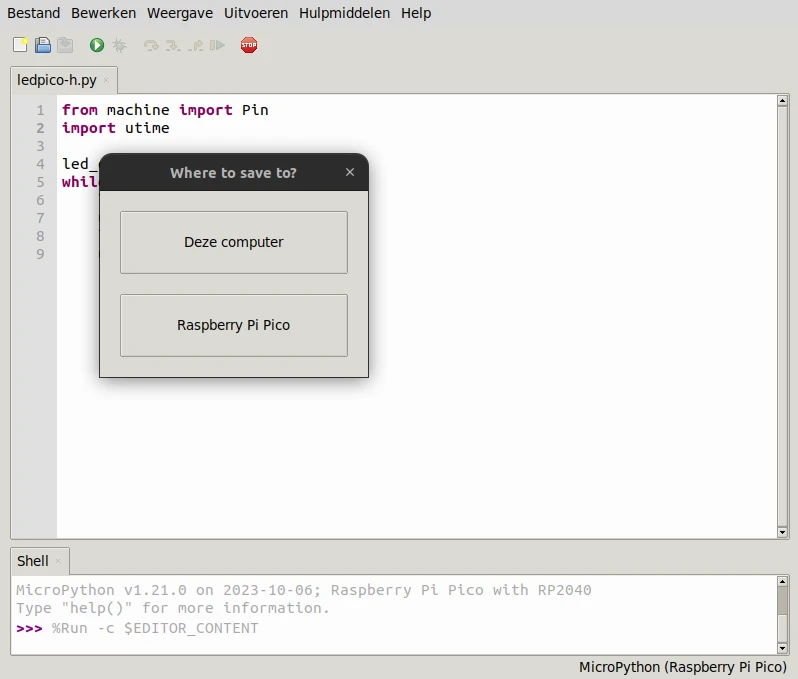
Speichern Sie das Programm unter dem Namen main.py. Der Pico startet das Programm mit diesem Namen automatisch, wenn Sie den Pico an einen USB-Anschluss anschließen.
In diesem Fall benötigen Sie eine Verbindung zu Ihrem PC und Thonny, um die Messergebnisse anzuzeigen!
Ergebnis: Servo wird mit dem Raspberry Pi Pico gesteuert
Sie haben nun gelernt, wie Sie einen (Servo-)Motor an einem Raspberry Pi Pico anschließen und steuern.
Hat Ihnen dieses Projekt Spaß gemacht? Schauen Sie sich unsere anderen Projekte oder Lektion sechs dieser Pico-Reihe an!
Benötigte Produkte
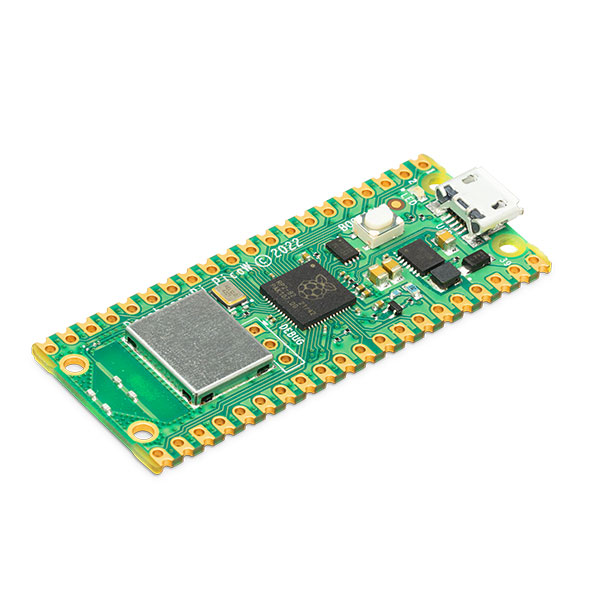 1×
1×Raspberry Pi Pico W
 1×
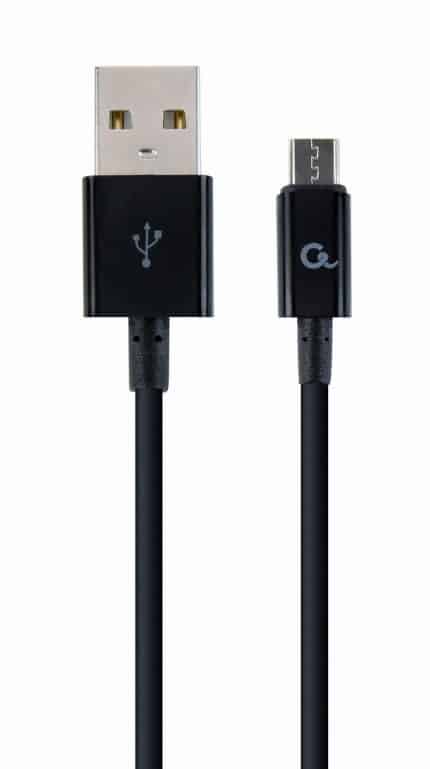
1×Micro-USB-Kabel 1,8 m
 1×
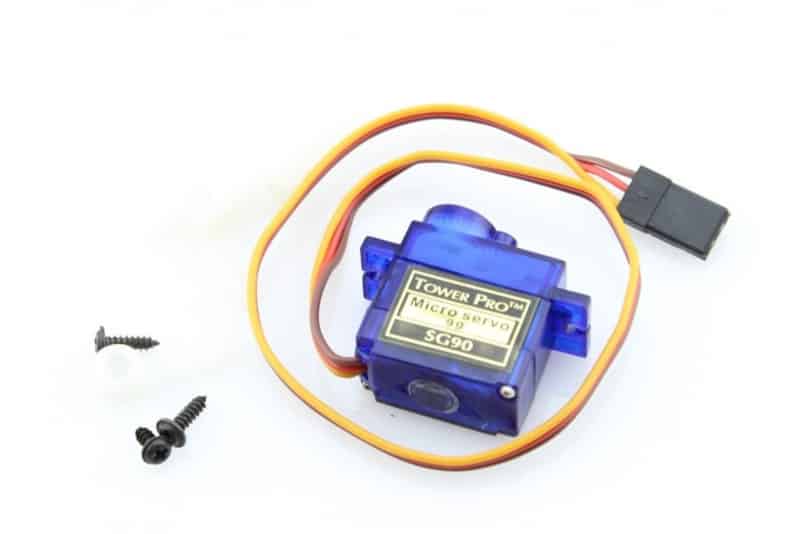
1×SG90 Mikroservo 180°
 1×
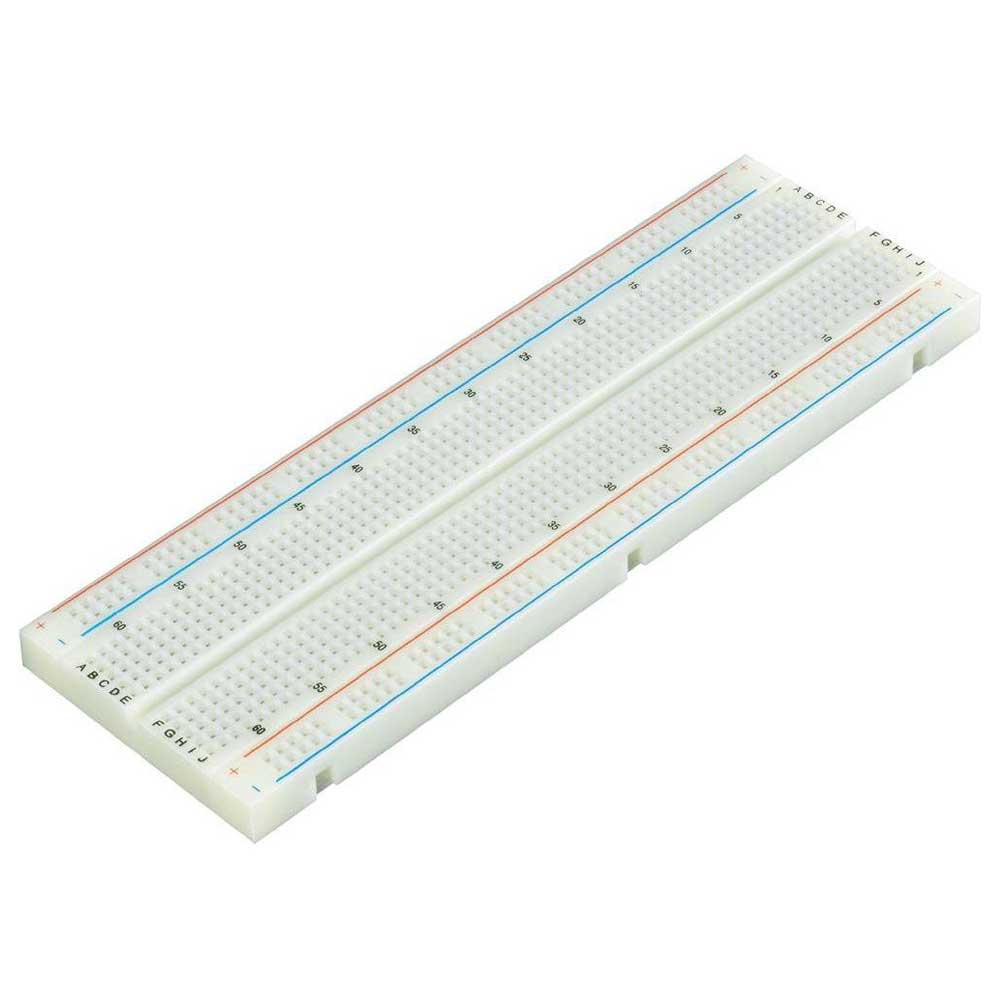
1×Steckbrett 830 Verbindungspunkte
 1×
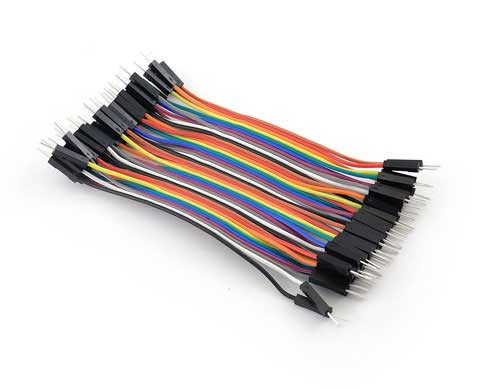
1×Premium-Überbrückungsdrähte, 40 Stück, 10 cm, M/M
- 1×