Raspberry Pi Pico – Lektion 1: Raspberry Pi Pico LED blinkt
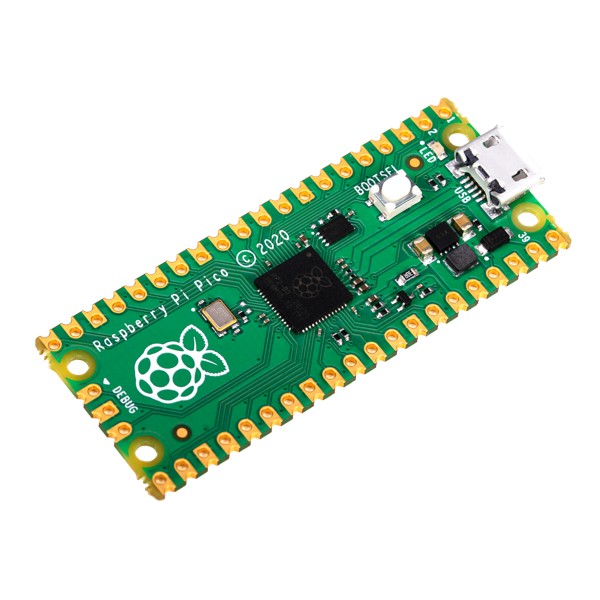
Lernen Sie mit unserem einfachen Projekt für Anfänger das Programmieren mit dem Raspberry Pi Pico. Dieses praktische Tutorial eignet sich ideal zur Einführung in das Programmiertool Thonny und MicroPython. Entdecken Sie Schritt für Schritt, wie Sie den Raspberry Pi Pico an Ihren Computer anschließen, Programme hochladen und die interne LED blinken lassen. Folgen Sie unseren einfachen Anweisungen, um sich schnell mit den Funktionen des Pico vertraut zu machen. Die LED befindet sich neben dem USB-Anschluss des Raspberry Pi Pico. Ein perfekter Start für Ihr Abenteuer in die Welt von Raspberry Pi !
Dieses Handbuch behandelt:
Ein Raspberry Pi Pico ist eine Mikrocontroller-Platine, die von derselben Organisation entwickelt wurde, die auch für die beliebten Einplatinencomputer Raspberry Pi verantwortlich ist.
Einige Funktionen des Raspberry Pi Pico umfassen:
- RP2040-Mikrocontroller : Der Pico wird vom RP2040-Mikrocontroller angetrieben, der speziell für Raspberry Pi entwickelt wurde. Dieser Mikrocontroller verfügt über einen Dual-Core-ARM-Cortex-M0+-Prozessor und bietet eine beträchtliche Rechenleistung für einen Mikrocontroller.
- E/A-Pins : Der Pico verfügt über eine große Anzahl von GPIO-Pins (General Purpose Input/Output), mit denen Sie Sensoren, Displays, Motoren und andere elektronische Komponenten anschließen und steuern können.
- USB-Anschluss : Der Pico verfügt über einen USB-Anschluss zum Programmieren und Betreiben der Platine. Es kann mit MicroPython, C/C++ und anderen Programmiersprachen programmiert werden.
- Vielseitigkeit : Dank des leistungsstarken RP2040 und seiner vielen I/O-Pins eignet sich der Pico für eine Vielzahl von Projekten, von einfachen blinkenden LEDs bis hin zu komplexen IoT-Anwendungen.
- Niedrige Kosten : Der Raspberry Pi Pico ist sehr erschwinglich und daher für Hobbyisten, Maker und Profis erschwinglich.
Installieren der Software für die Raspberry Pi Pico LED
Um den Raspberry Pi co mit MicroPython zu programmieren, müssen wir zuerst die Firmware des Pico flashen.
Das bedeutet, dass wir die interne Software, die den Pico startet, mit einer speziellen Python-Version versehen.
Laden Sie die Firmware von der folgenden Website herunter (UF2-Datei)
https://micropython.org/download/RPI_PICO/
https://micropython.org/download/RPI_PICO_W/
(Stellen Sie sicher, dass Sie die richtige Firmware-Version auswählen, die WLAN-Version und die Nicht-WLAN-Version sind unterschiedlich)
Halten Sie die weiße Boot-Taste auf dem Pico gedrückt.
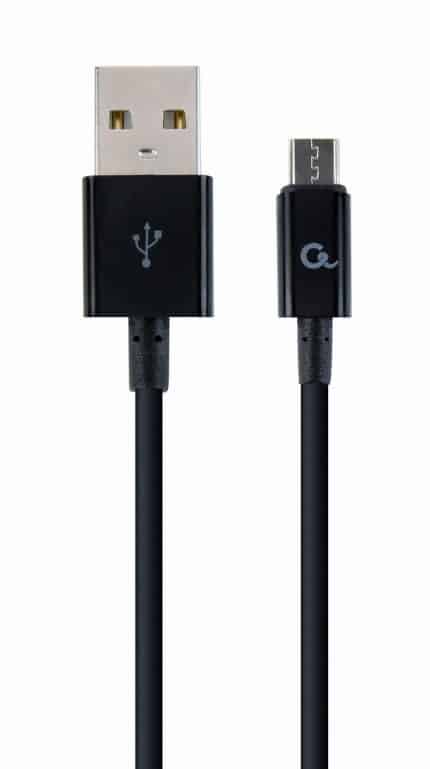
Stecken Sie den Pico in einen USB-Anschluss Ihres Computers. (Dann können Sie die Taste loslassen)
Nun wird ein Laufwerksbuchstabe angezeigt, auf den wie bei einem Speicherstick zugegriffen werden kann.
Kopieren Sie die Firmware-Datei RPI_PICO_xxxxxx.uf2 auf dieses Laufwerk
(Pico wird neu gestartet und die Firmware wird installiert)
Laden Sie Thonny herunter und installieren Sie es auf Ihrem PC.
( https://thonny.org/ )
Wählen Sie den MicroPython Interpreter unter
Extras > Optionen > Interpreter > MicroPython ( Raspberry Pi Pico)

Programmieren der Raspberry Pi Pico LED
Jetzt können Sie das folgende Programm erneut in die Thonny-Oberfläche eingeben.
Hinweis: Beim Pico-W muss die Variable „GP25“ in „LED“ geändert werden.
Erklärung des Programms:
- Das Maschinenmodul enthält spezifische Funktionen, die sich auf die Hardware auf einer bestimmten Platine beziehen.
Da in diesem Fall die Pin-Funktion zum Einsatz kommt. - Das Modul utime bietet Funktionen für die aktuelle Uhrzeit und das Datum, zum Messen von Zeitintervallen und für Verzögerungen.
- Definieren einer Variable led_onboard Dadurch wird der GP25-Pin ausgewählt und als Ausgang festgelegt.
- Dies ist der Beginn einer Endlosschleife, die die darunter liegenden Befehle immer wieder ausführt.
- Hier ist der Befehl zum Einschalten der LED. Dies ist der Variablenname der Zeile 4 mit dem Zusatz .on()
- Diese Zeile wartet 1 Sekunde.
- Der Befehl, die LED wieder auszuschalten.
- Nach dem Ausschalten erneut 1 Sekunde warten.
from machine import Pin
import utime

led_onboard = Pin(‘LED’, Pin.OUT)
while True:
        led_onboard.on()
        utime.sleep(1)
        led_onboard.off()
        utime.sleep(1)
Drücken Sie anschließend auf „Speichern“ und speichern Sie das Programm auf Ihrem eigenen Computer.
Drücken Sie die rote Stoppschild-Taste, um das „Backend“ neu zu starten.
(Thonny stellt jetzt die Verbindung zu Ihrem Pico wieder her)
Dann können Sie die grüne Schaltfläche (Aktuelles Skript ausführen) drücken.
Die LED sollte jetzt blinken. Eine Sekunde aus und eine Sekunde an.
Wird der Pico nun vom Computer entfernt und wieder angeschlossen, startet das Programm nicht.
Wir haben lediglich den Programmcode getestet.
Um den automatischen Start zu aktivieren, müssen wir das Programm erneut speichern, dann aber den Pico auswählen.
Datei > Speichern unter > Raspberry Pi Pico

Speichern Sie das Programm unter dem Namen main.py. Der Pico startet das Programm mit diesem Namen automatisch, wenn er an einen USB-Anschluss oder eine andere Stromversorgung angeschlossen wird.
Das Ergebnis: Die Raspberry Pi Pico LED kann blinken
Sie haben jetzt Thonny installiert und einen Raspberry Pi mit Ihrem PC verbunden. Dann habe ich den Code geschrieben und ausgeführt.
Blinkt die LED nicht? Schauen Sie sich dann die vorherigen Schritte an und versuchen Sie es erneut!
Hat Ihnen dieses Projekt Spaß gemacht? Schauen Sie sich unsere anderen Projekte oder Lektion zwei dieser Pico-Reihe an!