4.7 Ø
5467+ Bewertungen Alle ansehen
5467+ Bewertungen
Bestellen bis 16:00 Uhr für Versand am selben Tag
14 Tage Rückgabe
DE
DE
Privat
Geschäftlich

Grundlegendes Raspberry Pi-Projekt: Kamera
In dieser Anleitung erkläre ich Schritt für Schritt, wie man ein Raspberry Pi -Kameramodul anschließt. Außerdem erfahren Sie, wie Sie damit Fotos und Videos aufnehmen und welche Einstellungen Sie nutzen können.
Verbinden und Starten
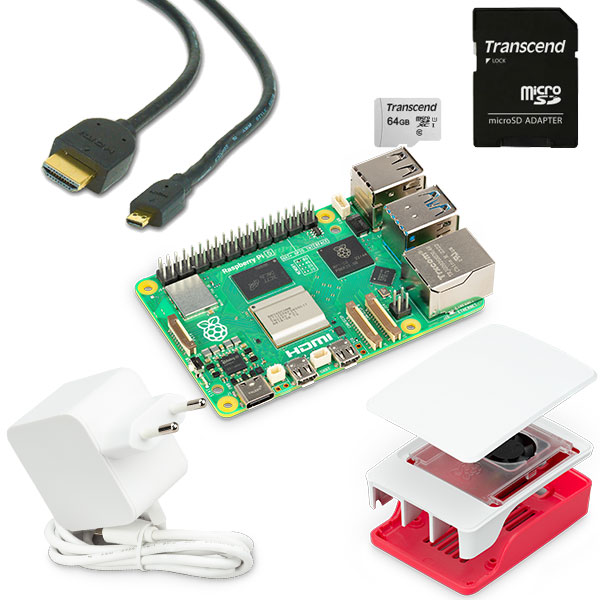
An der Seite des Raspberry Pi 4B befinden sich zwei Micro-HDMI-Anschlüsse. Stecken Sie das Micro-HDMI-Kabel in den linken Anschluss und das HDMI-Ende in einen Monitor oder ein Display.
Schließen Sie eine Tastatur und Maus an die USB-Anschlüsse an und stecken Sie schließlich das Stromkabel in den USB-C-Anschluss.
Ihr Setup ist jetzt zum Booten bereit.
Wenn der Raspberry Pi jetzt bootet, sehen Sie einen Desktop auf Ihrem Monitor. Beim ersten Start ist eine Einrichtung erforderlich, die jedoch Schritt für Schritt erklärt wird.
Anschließen des Kameramoduls an den Raspberry Pi
- Stellen Sie zunächst sicher, dass Ihr Raspberry Pi ausgeschaltet ist.
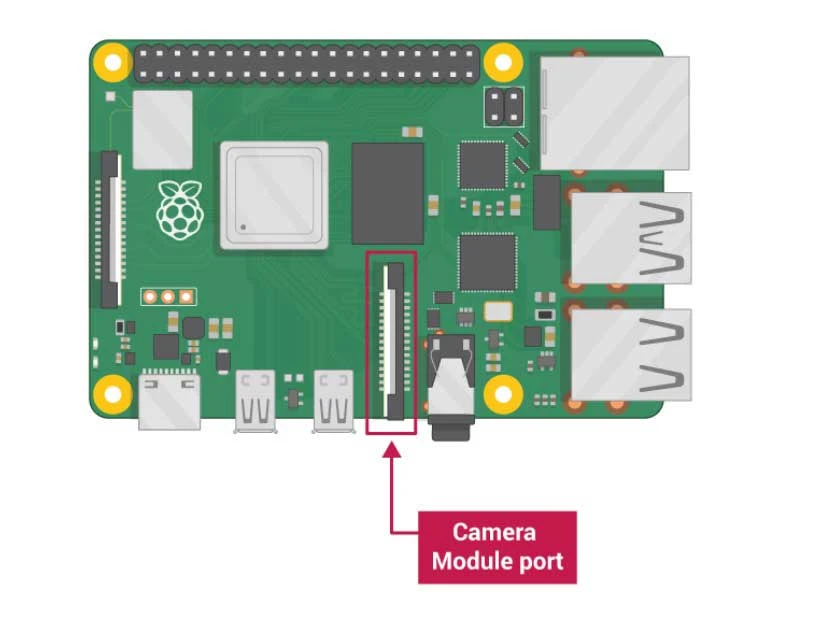
- Suchen Sie dann den Modulanschluss (Abbildung 1).
- Ziehen Sie den Kunststoff des Tors vorsichtig nach oben.
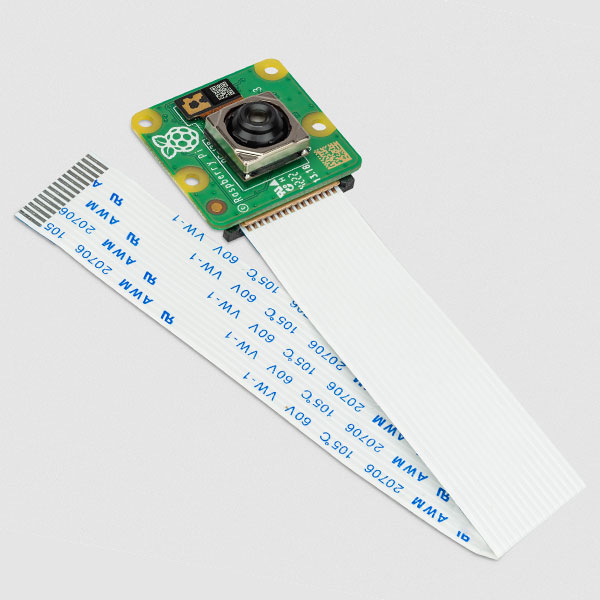
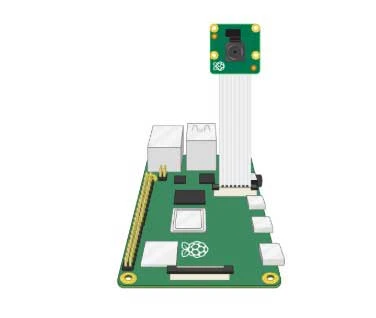
- Schieben Sie dann das Kameraband in den Anschluss. Achten Sie darauf, das Kabel an der richtigen Seite anzuschließen (Abbildung 2).
- Drücken Sie den Kunststoffclip wieder an seinen Platz.
Starten der Kamera
Sobald Sie die Kamera angeschlossen haben, starten Sie den Pi.
Jetzt aktivieren wir die Kamera.
- Gehen Sie zum Hauptmenü.
- Klicken Sie auf „Konfiguration“.
- Als nächstes gehen Sie zu Schnittstellen. Und klicken Sie für die Kamera auf „Aktivieren“.
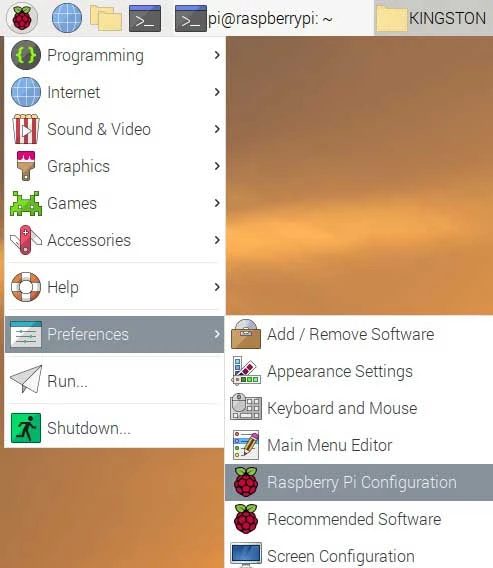
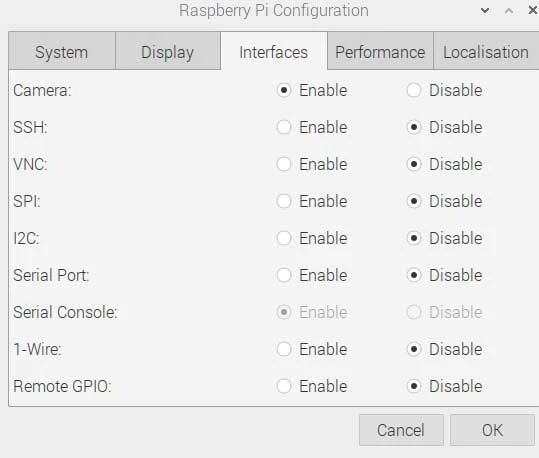
Um sicherzustellen, dass die Kamera aktiviert ist, gehen wir zum Terminal. Geben Sie im Terminal Folgendes ein:
Sudo apt raspi-config
Sie sehen dann den folgenden Bildschirm. Klicken Sie auf den 5. Schritt.
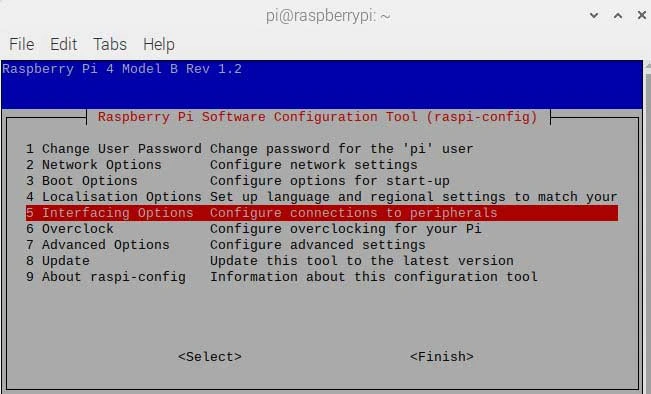
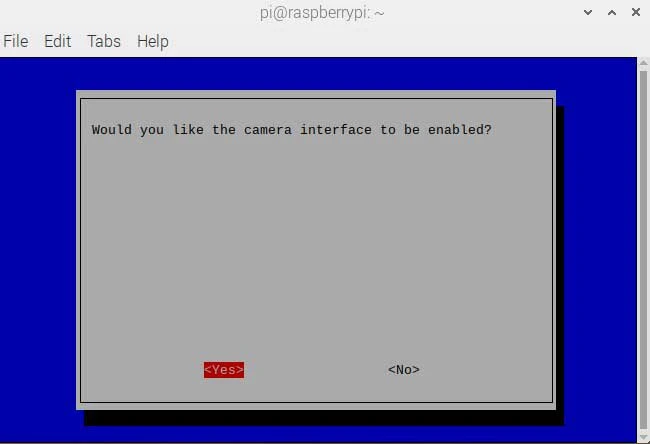
Klicken Sie dann auf „P1-Kamera“. Anschließend werden Sie gefragt: „Möchten Sie die Kameraschnittstelle aktivieren?“. Klicken Sie dann auf Ja.
Sobald dies erledigt ist, müssen Sie den Pi neu starten.
Steuerung des Kameramoduls im Terminal
Öffnen Sie das Terminal.
So speichern Sie einen Desktop-Bildtyp:
raspistill -o Desktop/image.jpg
Das Foto wird automatisch auf Ihrem Desktop angezeigt.
Sie können die Größe Ihres Bildes mit dem Befehl „raspistill“ bestimmen. Sie können nach diesem Befehl -h und -w hinzufügen, um die Breite und Höhe anzugeben.
raspistill -o Desktop/image-small.jpg -w 640 -h 480
Jetzt können Sie mit dem Befehl video.h264 ein Video erstellen.
raspivid -o Desktop/video.h264
Steuerung des Kameramoduls mit Python
Sie können die Kamera auch mit der Python IDE steuern. Gehen Sie zum Hauptmenü, zur Programmierung und öffnen Sie die Python IDE.
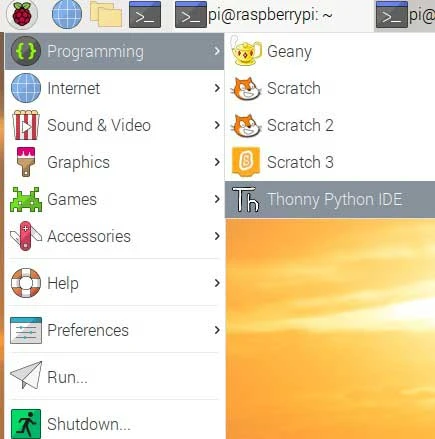
Die Python-Bibliothek Picamera stellt eine Verbindung zu Ihrer Kamera her. Aus diesem Grund ist es wichtig, dass Sie Ihre Datei als camera.py speichern. Speichern Sie die Datei nicht als picamera.py. Wenn Sie es unter diesem Namen speichern, kann die Bibliothek nicht gefunden werden und Ihre Kamera funktioniert nicht.
Fügen Sie den Code in Ihre Python-IDE ein. Dieses Programm sorgt dafür, dass durch Drücken der Drag-Taste (5) die Aufnahme für 5 Sekunden fortgesetzt wird. Dies kann eingestellt werden, die Kamera muss über einen Timer von mindestens 2 Sekunden verfügen. So hat er genügend Zeit, das Licht zu messen.
von Picamera importieren Picamera
von Zeitimport Schlaf
Kamera = Picamera()
Kamera.start_preview()
Schlaf (5)
camera.stop_preview()Öffnen Sie das Terminal
Bild umdrehen
Wenn Ihr Bild gespiegelt ist, können Sie es durch Hinzufügen dieses Codes anpassen.
Kamera = PiCamera()
Kameradrehung = 180
Sie können die Kamera um 90 , 180 oder 270 Grad drehen. Um das gesamte Bild zurückzusetzen, verwenden Sie 0 Grad.
Durchsichtig
Sie haben außerdem die Möglichkeit zu filmen und dabei noch zu sehen, was auf Ihrem Bildschirm passiert. Hierzu erstellen wir eine durchsichtige Alpha-Ebene. Die Sleep 5-Funktion bedeutet, dass Sie nach 5 Sekunden nur noch einen durchsichtigen Bildschirm sehen. Wenn Sie dies nicht möchten, entfernen Sie die Sleep-Funktion.
Kamera.Start_Preview(Alpha=200)
Die Alphazahl kann zwischen 0 und 255 liegen. Je niedriger Sie die Alpha-Zahl einstellen, desto klarer wird Ihr Monitor und desto weiter fällt die Kamera zurück.
Machen Sie ein Foto
Um ein Bild aufzunehmen, fügen Sie den Code camera.capture() hinzu.
Kamera.start_preview()
Schlaf(5)
Kamera.Aufnahme('/home/pi/Desktop/bild.jpg')
Kamera.Stopp_Vorschau()
Schleife hinzufügen
Nun fügen wir eine Schleife hinzu, sodass 5 Fotos hintereinander aufgenommen werden.
Kamera.start_preview()
für i im Bereich (5):
Schlaf(5)
Kamera.Aufnahme('/home/pi/Desktop/image%s.jpg' % i)
Kamera.Stopp_Vorschau()
Die Variable i zählt, von 0 bis 4 , wie oft der Code in einer Schleife wiederholt wird. Die Fotos werden als image0.jpg , image1.jpg usw. gespeichert.
Video aufnehmen
Passen Sie Ihren Code an, indem Sie capture() entfernen. Schreiben Sie dann start_recording() und stop_recording() . Ihr Code sollte folgendermaßen aussehen:
von Picamera importiere PiCamera
von Zeitimport Schlaf
Kamera = PiCamera()
Kamera.start_preview()
Kamera.Starte_Aufnahme('/home/pi/Desktop/video.h264')
Schlaf(5)
Kamera.Aufnahme stoppen()
Kamera.Stopp_Vorschau()
Ihre Kamera startet zunächst eine Vorschau, zeichnet 5 Sekunden Video auf und schließt dann die Vorschau.
Fotoeinstellungen/Effekte ändern
Erscheinungstext
Um das Erscheinungsbild des Textes zu ändern, fügen Sie dem Code diesen Text hinzu:
Kamera.annotate_text_size = 50
Textgröße
Sie können die Textgröße zwischen 6 und 160 ändern, die Standardgröße ist 32 .
Sie können die Farbe ändern, indem Sie „Farbe“ und „Import“ oben in Ihrem Programm einfügen. Nach dem Importieren können Sie die Farbe festlegen. Dies können Sie mit diesem Code tun:
von Picamera importiere PiCamera, Farbe
Kamera.start_preview()
camera.annotate_background = Farbe('blau')
Kamera.annotate_foreground = Farbe('gelb')
camera.annotate_text = „Hallo Welt“
Schlaf(5)
Kamera.Stopp_Vorschau()
Helligkeit
Um die Helligkeit anzupassen, verwenden wir camera.brightness. Die Standardhelligkeit beträgt 50 und Sie können sie zwischen 0 und 100 einstellen.
Versuchen Sie es mit diesem Code:
Kamera.start_preview()
Kamerahelligkeit = 70
Schlaf(5)
Kamera.Aufnahme('/home/pi/Desktop/bright.jpg')
Kamera.Stopp_Vorschau()
Dieser Code erstellt eine Schleife. Diese Schleife passt die Helligkeit an und zeigt den Helligkeitsgrad per Text an.
Kamera.start_preview()
für i im Bereich (100):
camera.annotate_text = „Helligkeit: %s“ % i
Kamera.Helligkeit = i
Schlaf (0,1)
Kamera.Stopp_Vorschau()
Kontrast anpassen
Ebenso wie die Helligkeit können Sie auch den Kontrast anpassen:
Kamera.start_preview()
für i im Bereich (100):
camera.annotate_text = „Kontrast: %s“ % i
Kamerakontrast = i
Schlaf (0,1)
Kamera.Stopp_Vorschau()
Sie können camera.image_effect verwenden, um einen bestimmten Effekt auf Ihr Foto anzuwenden.
Die Effektoptionen sind:
keiner
Negativ
solarisieren
skizzieren
Rauschunterdrückung
prägen
Ölgemälde
Luke
gpen
Pastell
Aquarell
Film
verwischen
Sättigung
Farbtausch
ausgewaschen
posterisieren
Farbpunkt
Farbbalance
Karikatur
deinterlace1
deinterlace2
Der Standardeffekt ist „keine“ .
Wählen Sie einen Effekt und probieren Sie ihn aus:
Kamera.start_preview()
Kamera.Bildeffekt = 'Farbwechsel'
Schlaf(5)
Kamera.Aufnahme('/home/pi/Desktop/colorswap.jpg')
Kamera.Stopp_Vorschau()
Bildeffekte wiederholen
Verwenden Sie camera.IMAGE_EFFECTS , um alle Bildeffekte zu wiederholen.
Kamera.start_preview()
für Effekte in Kamera.IMAGE_EFFECTS:
Kamera.Bildeffekt = Effekt
camera.annotate_text = „Effekt: %s“ % Effekt
Schlaf(5)
Kamera.Stopp_Vorschau()
Sie können camera.exposure_mode verwenden, um die Belichtung auf einen bestimmten Modus einzustellen.
Die verfügbaren Optionen sind:
aus
Auto
Nacht
Nachtvorschau
Hintergrundbeleuchtung
Scheinwerfer
Sport
Schnee
Strand
sehrlang
feste FPS
Anti-Shake
Feuerwerk
Der Standardmodus ist „auto“ .
Wählen Sie einen Modus und probieren Sie ihn mit diesem Code aus:
Kamera.start_preview()
Kamera.Belichtungsmodus = 'Strand'
Schlaf(5)
Kamera.Aufnahme('/home/pi/Desktop/beach.jpg')
Kamera.Stopp_Vorschau()
Sie können mit camera.EXPOSURE_MODES durch alle Belichtungsmodi blättern, wie Sie es für die Bildeffekte getan haben.
Weißabgleich ändern
Sie können camera.awb_mode verwenden, um den automatischen Weißabgleich auf einen voreingestellten Modus einzustellen.
Die verfügbaren Optionen sind:
aus
Auto
Sonnenlicht
wolkig
Schatten
Wolfram
fluoreszierend
Glühlampe
Blitz
Horizont
Der Standardwert ist auto .
Wählen Sie einen automatischen Weißabgleichmodus und probieren Sie ihn aus:
Kamera.start_preview()
camera.awb_mode = 'Sonnenlicht'
Schlaf(5)
Kamera.Aufnahme('/home/pi/Desktop/Sonnenlicht.jpg')
Kamera.Stopp_Vorschau()
Sie können mit AWB_MODES alle Weißabgleichmodi durchlaufen, wie Sie es für die Bildeffekte getan haben.
Raspberry Pi-Kameraprojekt
Haben Sie alle Schritte in dieser Anleitung befolgt? Jetzt wissen Sie genau, wie Sie das Raspberry Pi Kameramodul anschließen. Außerdem können Sie mit dem Aufnehmen von Fotos und Videos beginnen und alles über die verschiedenen Einstellungen erfahren. Haben Sie das Raspberry Pi -Kameraprojekt erfolgreich abgeschlossen? Lassen Sie es uns in den Kommentaren unten wissen. Sie haben Fragen oder Probleme zu diesem Projekt? Sie können auch eine Nachricht in den Kommentaren hinterlassen oder Kontakt mit uns aufnehmen.
Viel Spaß mit Ihrer Raspberry Pi Kamera und viel Glück bei Ihrem nächsten Raspberry Pi -Projekt.