Raspberry Pi-Projekt: Pong in Scratch
In diesem einfachen Projekt lernen Sie, wie Sie Pong in Scratch nachbilden.
Was ist Pong?
Beim Spiel Pong haben Sie einen Ball, der herunterfällt. Der Ball darf nicht auf den unteren Bildschirmrand fallen. Sie halten den Ball oben, indem Sie die Plattform mit der Maus bewegen. Berührt der Ball diesen, springt er wieder nach oben. Ziel ist es, den Ball möglichst lange oben zu halten.
Was ist Scratch?
Scratch ist ein Programmierprogramm auf Ihrem Raspberry Pi . In diesem Programm arbeiten Sie mit Funktionsblöcken. Das bedeutet, dass Sie den Programmiertext nicht selbst schreiben. Die Blöcke mit den Funktionen wurden bereits für Sie erstellt. Diese Blöcke fügst Du selbst in einen Zeitplan ein. Wenn Sie die Raspbian-Software auf Ihren Raspberry Pi sollte Scratch automatisch auf Ihrem Pi installiert werden. Wenn nicht, sollten Sie dieses herunterladen.
Ich programmiere in Scratch auf dem Raspberry Pi 4 mit 4GB. Sie können auch auf dem Raspberry Pi 3B+ programmieren. Sie können die 1 GB oder 2 GB auch mit dem Pi 4 verwenden.
Programmieren Sie in Scratch 2.0? Dann können Sie diesem Tutorial trotzdem folgen. Bitte beachten Sie, dass sich bestimmte Funktionen an einer anderen Stelle befinden können und die Bilder auch anders aussehen können als auf Ihrem Bildschirm. Sie können diesem Tutorial folgen, da der Code derselbe ist.
Sprache ändern.
Ihr Programm ist wahrscheinlich auf Englisch. Um die Schritte korrekt auszuführen, ist es ratsam, die Sprache in Ihrem Programm zu ändern. Sie können die Sprache ändern, indem Sie oben links auf Ihrem Bildschirm auf den „Globus“ klicken. Dieses Symbol befindet sich neben dem Scratch-Logo. Wählen Sie Niederländisch.
Verbinden und Starten
An der Seite des Raspberry Pi 4B befinden sich zwei Micro-HDMI-Anschlüsse. Stecken Sie das Micro-HDMI-Kabel in den linken Anschluss und das HDMI-Ende in einen Monitor oder ein Display.
Schließen Sie eine Tastatur und Maus an die USB-Anschlüsse an und stecken Sie schließlich das Stromkabel in den USB-C-Anschluss.
Ihr Setup ist jetzt zum Booten bereit.
Wenn der Raspberry Pi jetzt bootet, sehen Sie einen Desktop auf Ihrem Monitor. Beim ersten Start ist eine Einrichtung erforderlich, die jedoch Schritt für Schritt erklärt wird.
Programmierung
Zuerst suchen wir den Ball aus. Neben dem Text: Neues Sprite: sehen Sie einen kleinen Kopf. Klicken Sie darauf. Jetzt sehen Sie alle Standard-Sprites (Charaktere). Wenn alles gut geht, sollten Sie das Ballsymbol ziemlich weit oben sehen. Wählen Sie es aus. Sie können auch selbst eine Kugel ziehen. Klicken Sie dann auf den Pinsel. Wenn Sie etwas ausgewählt haben, drücken Sie OK (Abbildung 1). Sie können das Standardzeichen entfernen, indem Sie mit der rechten Maustaste auf das Symbol klicken. Klicken Sie anschließend auf Löschen.
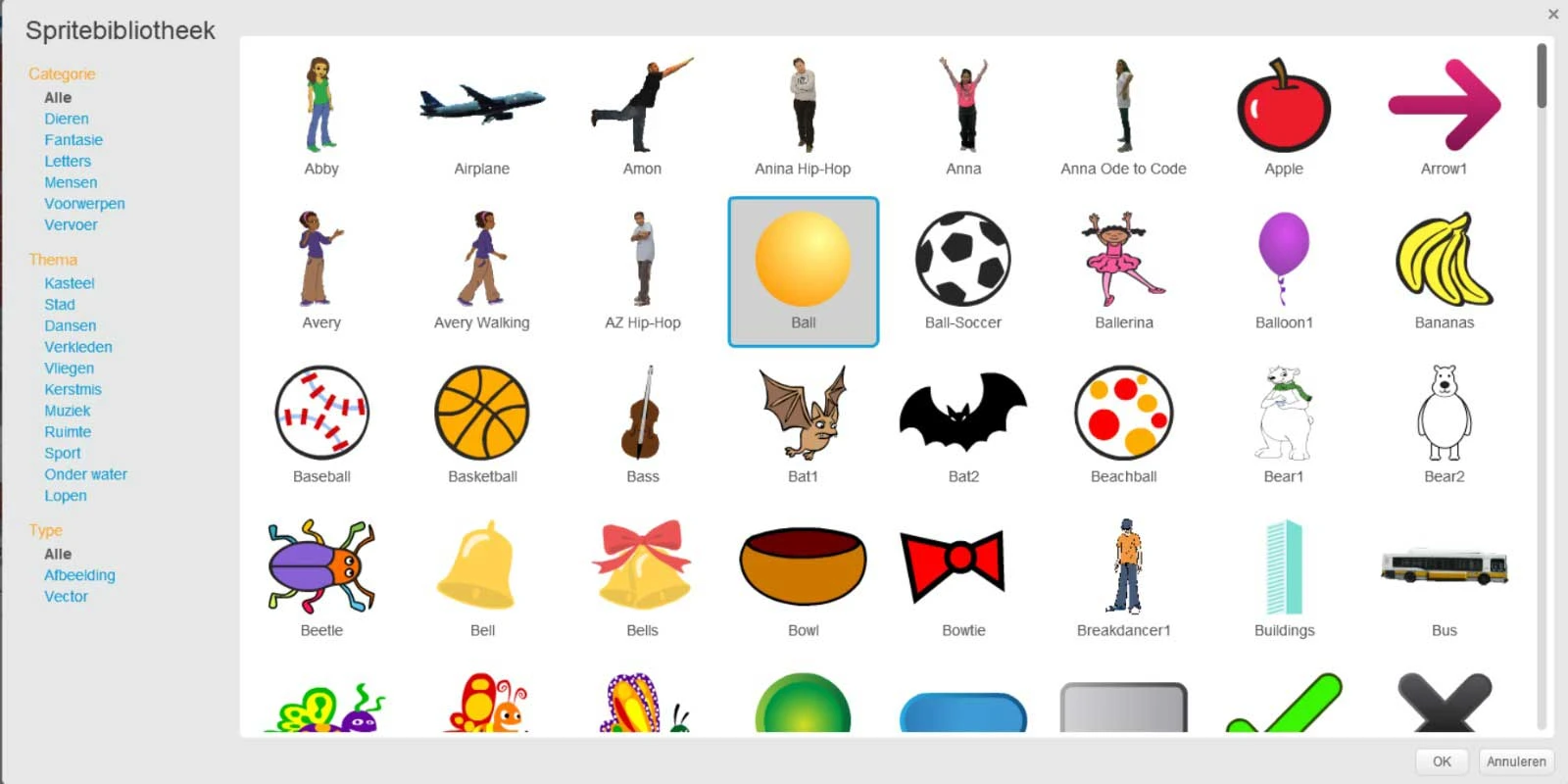
Abbildung 1
Jetzt beginnen wir mit dem Code für den Ball. Der Ball muss ins Spiel kommen und vom Ring abprallen.
- Gehen Sie zu „Ereignisse“ und greifen Sie auf den Block „Wenn (Flagge) angeklickt wird“ zu. Dieser Block zeigt an, dass alle Blöcke unter dieser Funktion gestartet werden können, wenn die grüne Flagge gedrückt wird.
- Gehen Sie zu Bewegung und greifen Sie auf „Gehe zu X:– Y:–“ zu und platzieren Sie es unter der Startfunktion. Diese Funktion bestimmt, wo der Ball beim Spielbeginn startet.
- Um die X- und Y-Position zu bestimmen, bewegen Sie die Maus an die Stelle, an der sie landen soll. (oben auf dem Bildschirm)
- Anschließend werden Ihnen unten rechts auf Ihrem kleinen Bildschirm die Werte der X- und Y-Achse angezeigt. Geben Sie dies in Ihre X-Y-Funktion ein.
- Wählen Sie unter Bewegung die Funktion „Auf 90 Grad zeigen“ aus. Platzieren Sie dies am Ende Ihres Codes.
- Ändern Sie die 90 Grad in 45. Dies bestimmt den Winkel, in dem der Ball herunterfällt.
- Gehen Sie zu „Steuerung“ und greifen Sie zum Block „Wiederholen“. Platzieren Sie dies am Ende Ihres Codes.
- Gehen Sie zu Bewegung und schnappen Sie sich die Blöcke „An der Kante drehen“ und „10 Schritte machen“ und fügen Sie sie in die Wiederholungsfunktion ein.
- Durch Ändern der Anzahl der Schritte ändern Sie die Geschwindigkeit des Balls. Der Einfachheit halber können Sie 10 verwenden.
- Klicken Sie auf die grüne Flagge und prüfen Sie, ob Sie mit der Startposition und der Ballgeschwindigkeit zufrieden sind. Wenn Sie nicht zufrieden sind, können Sie es jederzeit ändern.
- Ihr Code wird ungefähr so aussehen (Abbildung 2).
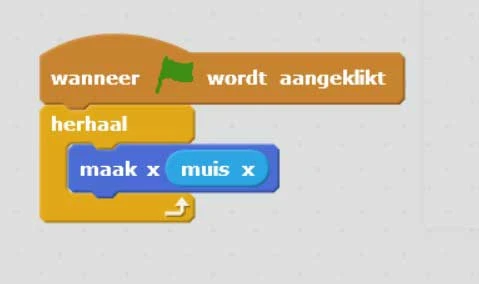
Abbildung 2
Jetzt werden wir das Plateau heraussuchen. Auch das können Sie selbst machen, Sie können es aber auch heraussuchen. Finden Sie das Plateau auf die gleiche Weise wie den Ball. Das Plateau liegt vermutlich weiter unten (Abbildung 3).
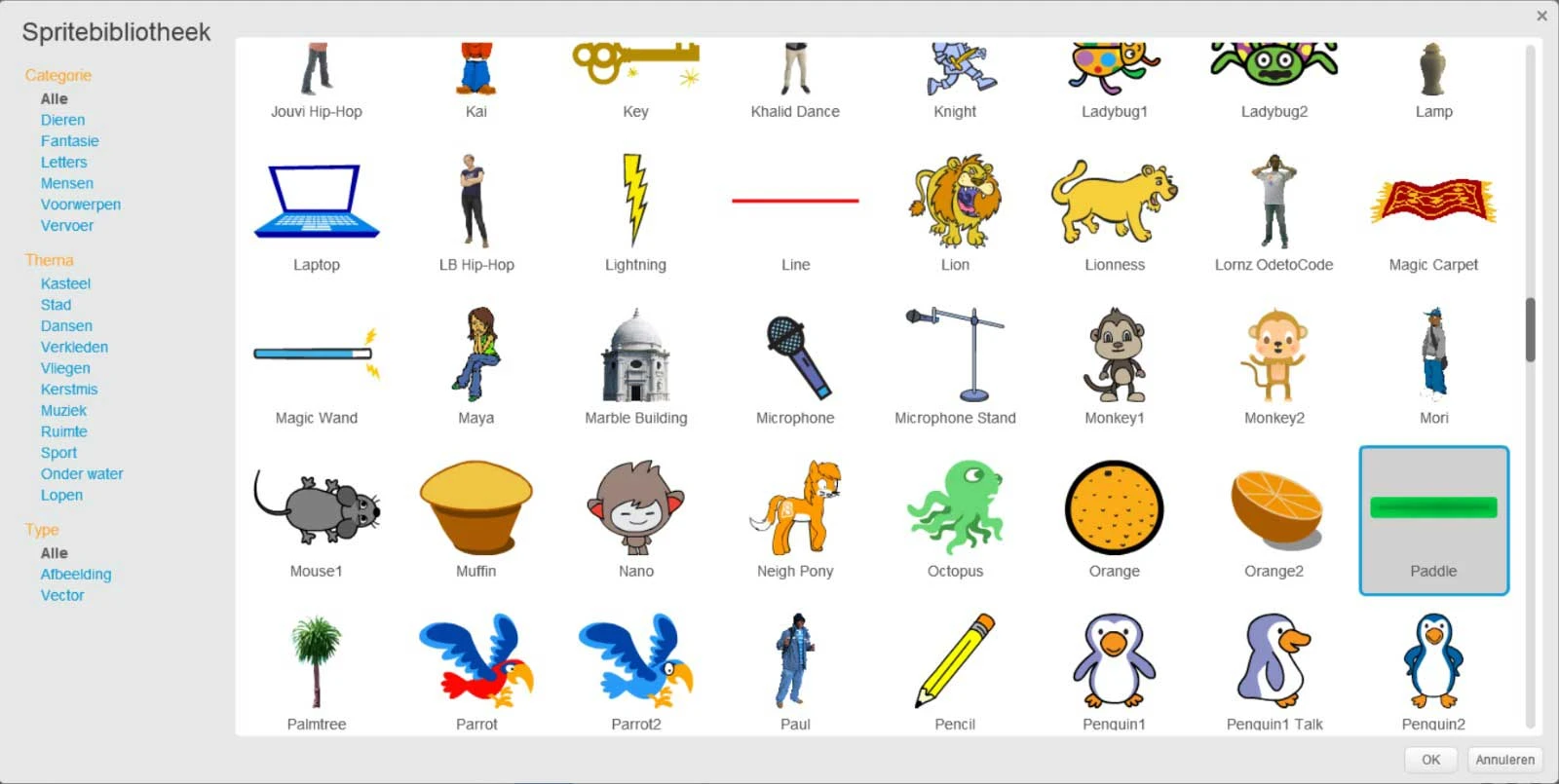
Abbildung 3
Jetzt erstellen wir den Code für das Plateau.
- Gehen Sie zu „Ereignisse“ und greifen Sie auf den Block „Wenn (Flagge) angeklickt wird“ zu.
- Gehen Sie zu „Steuerelemente“ und wählen Sie eine Wiederholungsfunktion. Platzieren Sie dies unter der Startfunktion.
- Gehen Sie zu Bewegungen und greifen Sie auf „make X 0“ zu. Fügen Sie dies in die Wiederholungsfunktion ein.
- Gehen Sie zur Beobachtung und greifen Sie auf die Funktion „Maus X“ zu. Setzen Sie dies auf 0.
- Wenn Sie den Code testen, werden Sie sehen, dass das Plateau Ihrer Maus folgt.
- Ihr Code sollte jetzt ungefähr so aussehen (Abbildung 4).
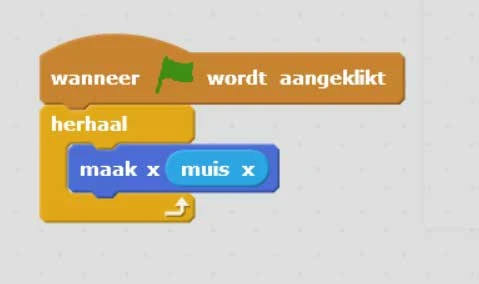
Abbildung 4
Nun geht es weiter mit dem Code des Balls.
- Gehen Sie zu „Ereignisse“ und greifen Sie auf den Block „Wenn (Flagge) angeklickt wird“ zu.
- Gehen Sie zu „Steuerelemente“ und wählen Sie eine Wiederholungsfunktion. Platzieren Sie dies unter der Startfunktion.
- Greifen Sie dann unter „Steuerelemente“ auf eine „Wenn-Dann“-Funktion zu und platzieren Sie sie im Wiederholungsblock.
- Gehen Sie zu „Beobachten“ und greifen Sie zu „Berühre ich …“. Drücken Sie den Abwärtspfeil und wählen Sie Ihr Plateau aus. Platzieren Sie diese Funktion zwischen „wenn…dann“.
- Gehen Sie zu Bewegung und greifen Sie auf „15 Grad drehen“ (im Uhrzeigersinn). Platzieren Sie dies zwischen der „Wenn-Dann“-Funktion.
- Gehen Sie zu den Funktionen und greifen Sie auf die Funktion „Zufallszahl zwischen – und –“ zu. Stellen Sie dies auf 15 Grad ein. Ändern Sie die Werte auf 160 und 200. Diese Werte bestimmen, in welche Richtung der Ball springt.
- Gehen Sie zurück zu „Bewegung“, wählen Sie „Schritte ausführen“ und ändern Sie es beispielsweise auf 15. Dadurch läuft der Ball ruhiger.
- Ihr Code sollte jetzt ungefähr so aussehen (Abbildung 5).
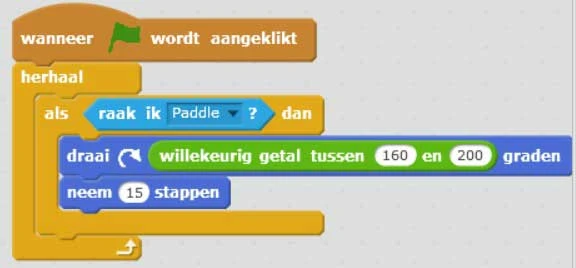
Abbildung 5
Jetzt fügen wir einen Hintergrund hinzu.
- Die Auswahl eines Hintergrunds ist ein bisschen wie die Auswahl Ihres Sprites (Charakters). Klicken Sie auf das Fotobild oder auf den Pinsel, wenn Sie es selbst bearbeiten möchten.
- Sobald Sie einen Hintergrund ausgewählt haben, werden oben auf dem Bildschirm „Skripte, Hintergründe und Ton“ angezeigt. Wenn Sie auf Hintergründe klicken, können Sie diese bearbeiten.
- Zeichnen Sie unten auf Ihrem Hintergrund eine dicke rote Linie. Dadurch wird der Punkt bestimmt, an dem Sie losgehen, wenn der Ball hier landet.
- Sie können die Linie zeichnen, indem Sie auf das Quadrat drücken und es über den Bildschirm bewegen. Anschließend füllst du es mit dem Eimer auf.
- Ihr Hintergrund sollte jetzt ungefähr so aussehen (Abbildung 6).
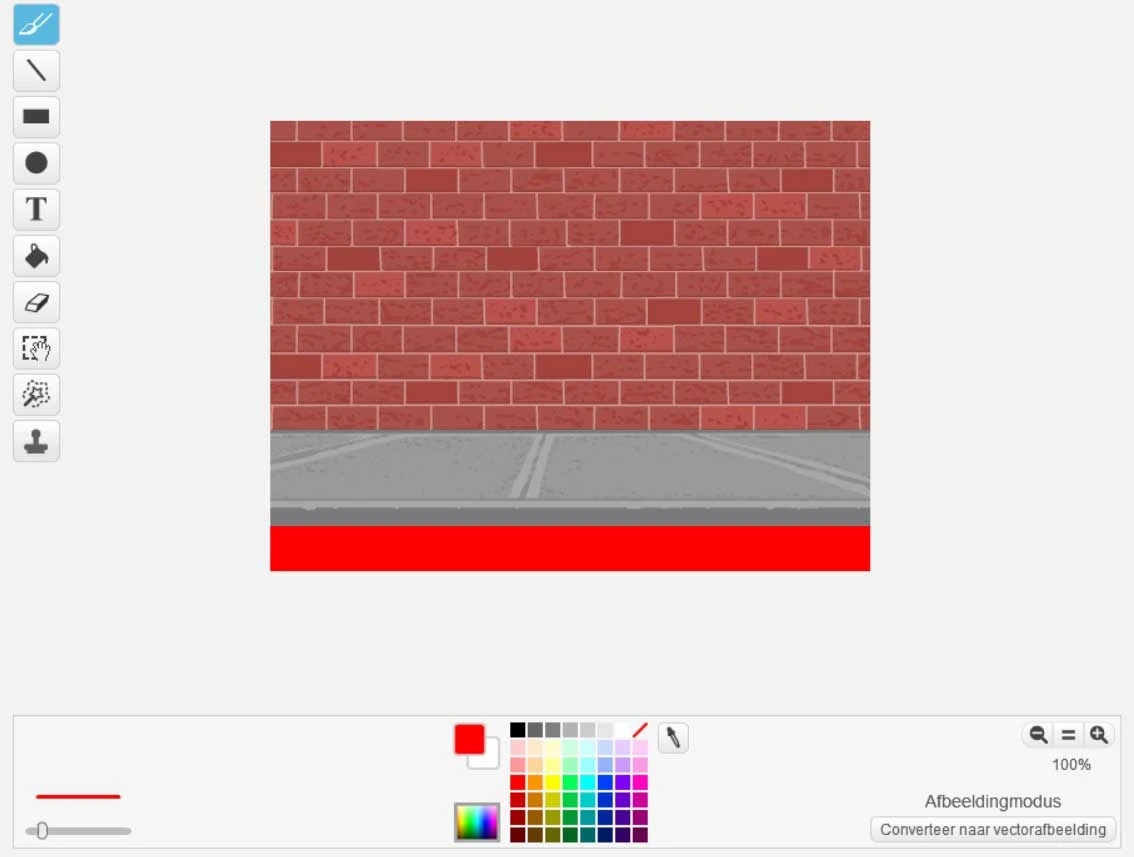
Abbildung 6
Dann gehen wir zurück zum Code des Balls.
- Gehen Sie zu „Ereignisse“ und greifen Sie auf den Block „Wenn (Flagge) angeklickt wird“ zu.
- Gehen Sie zu „Steuerelemente“ und wählen Sie eine Wiederholungsfunktion. Platzieren Sie dies unter der Startfunktion.
- Greifen Sie dann unter „Steuerelemente“ auf eine „Wenn-Dann“-Funktion zu und platzieren Sie sie im Wiederholungsblock.
- Und bei der Steuerung nimmst du den „Stopp“-Block und platzierst ihn zwischen „wenn“ und „dann“. Klicken Sie auf den Pfeil und suchen Sie nach „anderen Skripten in Sprite“.
- Gehen Sie dann zu „Beobachten“ und greifen Sie auf die Funktion „Soll ich Farbe berühren?“ zu. Setzen Sie dies zwischen das „wenn, dann“. Klicken Sie auf das Farbfeld, ziehen Sie die Maus über den roten Balken und klicken Sie darauf. Jetzt nimmt es die Farbe des Strahls an. Sie haben jetzt einen Code geschrieben, der startet, wenn die grüne Flagge gedrückt wird. Er kontrolliert ständig, ob die rote Farbe berührt wird. Bei Berührung werden alle Codes gestoppt. Sie haben also ein Spiel über Funktion gemacht.
- Gehen Sie zu „Darstellungen“ und greifen Sie auf die Funktion „Sagen“ zu. Platzieren Sie dies im if..then-Block. Schreiben Sie beispielsweise nach den Worten: „Game over!“.
- Ihr Code sollte jetzt ungefähr so aussehen (Abbildung 7).
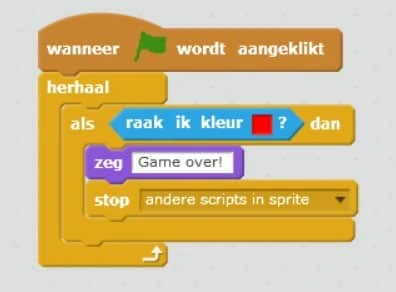
Abbildung 7
Jetzt haben Sie Ihr eigenes Pong-Spiel erstellt. Hat es Ihnen Spaß gemacht, dieses Spiel zu entwickeln? Sie können es auch erweitern! Fügen Sie bei jedem Aufprall des Balls einen Ton hinzu. Lassen Sie den Ball seine Farbe ändern. Oder führen Sie den Punktestand. Sie können dieses Spiel ganz nach Ihren Wünschen anpassen. Viel Spaß!