Raspberry Pi-Projekt: Einen Taschenrechner in Python programmieren
Verbinden und Starten
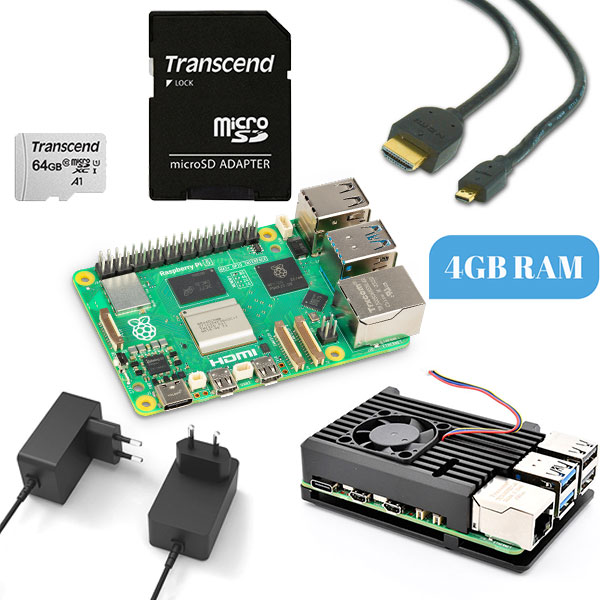
Stecken Sie die Micro-SD-Karte (mit Raspbian) in den Micro-SD-Kartensteckplatz an der Unterseite des Raspberry Pi . An der Seite des Raspberry Pi 4B befinden sich zwei Micro-HDMI-Anschlüsse. Stecken Sie das Micro-HDMI-Kabel in den linken Anschluss und das HDMI-Ende in einen Monitor. Schließen Sie eine Tastatur und Maus an die USB-Anschlüsse an und stecken Sie schließlich das Stromkabel in den USB-C-Anschluss.
Ihr Setup ist jetzt zum Booten bereit. Wenn Sie den Raspberry Pi booten, wird ein Desktop angezeigt. Beim ersten Booten müssen Sie einige Einstellungen wie Sprache, Uhrzeit, Internet usw. vornehmen. Dies wird Schritt für Schritt erklärt und Sie müssen es nur einmal durchführen.
Um die Python IDE zu starten, wählen Sie im Hauptmenü unter „Programmierung“ „Thonny Python IDE“ aus. Sie sehen dann diesen Bildschirm (Abbildung 1):

Funktionen und Anweisungen
Python ist die gängige Programmiersprache zum Schreiben von Software auf Raspberry Pi . Dieser Beispielcode ist daher in Python geschrieben. Im Beispielcode verwenden wir mehrere Funktionen und Anweisungen. Viele dieser Funktionen sind Ihnen möglicherweise unbekannt, deshalb werden wir sie einzeln behandeln. Beachten Sie, dass Python zwischen Groß- und Kleinschreibung unterscheidet. Dies bedeutet, dass Python zwischen Eingabewörtern mit und ohne Großbuchstaben unterscheidet. Beispielsweise funktionieren einige Funktionen nicht, wenn Sie das Wort mit einem Großbuchstaben eingeben, weil es mit einem Kleinbuchstaben eingegeben werden sollte, oder umgekehrt.
Programmierung
Sie können den Code unten kopieren und einfügen. Wir empfehlen Ihnen, den Code selbst zu kopieren, da Sie dadurch mehr lernen. Vergessen Sie nicht, den Code an einer logischen Stelle einzufügen. Nachdem Sie den Beispielcode eingegeben und gespeichert haben (siehe Abbildung 2), können Sie mit der Ausführung des Codes beginnen. Drücken Sie hierzu Strg+T oder wählen Sie unter der Überschrift „Ausführen“ die Option „Aktuelles Skript im Terminal ausführen“ aus. Wenn Sie den Code starten, gelangen Sie zunächst zum Menüpunkt. Hier müssen Sie auswählen, welche Funktion Sie nutzen möchten. Geben Sie anschließend Ihre gewünschte Nummer ein und drücken Sie die Eingabetaste. Anschließend werden Sie nach zwei Zahlen gefragt, die Sie für die Summe verwenden möchten. Das Ergebnis der Summe ist eine Zeile darunter abgedruckt (siehe Abbildung 3). Wenn der Code einen Fehler verursacht, können Sie ihn finden, indem Sie Strg+F5 drücken oder unter „Ausführen“ die Option „Aktuelles Skript debuggen (nicer)“ auswählen.
menukeuze = 0 #Variabele menukeuze moet een getal zijn tussen de 0 en de 7
while menukeuze in (0,1,2,3,4,5,6,7):
    print(“Menukeuze:”)
    print(“1:Machtsverheffen 2:Vermenigvuldigen 3:Delen 4:Gehele deling”)
    print(“5:Berekenen van de rest van de gehele deling 6:Optellen 7:Aftrekken”) #De menukeuzes worden geprint
    menukeuze = int(input(“Maak een keuze: “))
    print(“”)
    if menukeuze > 7 or menukeuze < 1:
        print(“verkeerde menukeuze”)
        print(“”)
        menukeuze = 0 #terug naar de menukeuze
    else:
        a = float(input(“geef getal a: “))
        b = float(input(“geef getal b: “))
    if menukeuze == 1:
        c = a**b #Machtverheffen
        print (a,”^”,b,”=”,c)
        print (“”)
    elif menukeuze == 2:
        c = a*b #Vermenigvuldigen
        print (a,”*”,b,”=”,c)
        print (“”)
    elif menukeuze == 3:
        c = a/b #Delen
        print (a,”/”,b,”=”,c)
        print (“”)
    elif menukeuze == 4:
        c = a//b #Gehele deling
        c_afgerond = format(c,’.0f’) #Variabel c, afgerond op 0 getallen achter de komma
        print (“Gehele getal”,a,”/”,b,”=”,c_afgerond)
        print (“”)
    elif menukeuze == 5:
        c = a%b #Mudulo
        c_afgerond = format(c,’.0f’) #Variabel c, afgerond op 0 getallen achter de komma
        print (“Restgetal”,a,”/”,b,”=”,c_afgerond)
        print (“”)
    elif menukeuze == 6:
        c = a+b #Optellen
        print (a,”+”,b,”=”,c)
        print (“”)
    elif menukeuze == 7:
        c = a-b #Aftrekken
        print (a,”-“,b,”=”,c)
        print (“”)


Wenn Sie dieses Projekt erfolgreich abgeschlossen haben, wissen Sie, wie Sie verschiedene Funktionen in Python verwenden. Also, welche Berechnungen Sie durchführen können und welche Rechenoperatoren Sie dafür benötigen. Dies können Sie später auf viele andere Projekte anwenden.