
Raspberry Pi Projekt: Druckserver
Ein Druckerserver ist ein Computer mit einem oder mehreren angeschlossenen Druckern, der über ein Netzwerk erreichbar ist. Viele moderne Drucker verfügen über einen integrierten Druckserver. Wenn Ihr Drucker dies nicht hat, können Sie dieses Problem lösen, indem Sie einen Raspberry Pi als Druckserver verwenden. In diesem Tutorial werde ich Sie durch die Schritte zum Einrichten eines Raspberry Pi -Druckservers führen.
Verbinden und Starten
Zuerst müssen Sie Ihren Drucker über ein USB-Kabel mit Ihrem Raspberry Pi verbinden. Schalten Sie als Nächstes Ihren Raspberry Pi und Ihren USB-Drucker ein. Nachdem Sie Ihren Raspberry Pi hochgefahren haben, müssen Sie das Terminal öffnen. In diesem Terminal können Sie die Befehle eingeben, die der Raspberry Pi ausführen soll. Was Sie hier eintippen müssen, erfahren Sie im nächsten Kapitel.
Einrichten des Druckservers
Raspberry Pi aktualisieren
Zu Beginn müssen wir zuerst den Raspberry Pi aktualisieren. Damit stellen wir sicher, dass wir die neueste Software verwenden. Dazu geben wir folgende Befehle in das Terminal ein:
sudo apt update
sudo apt full-upgrade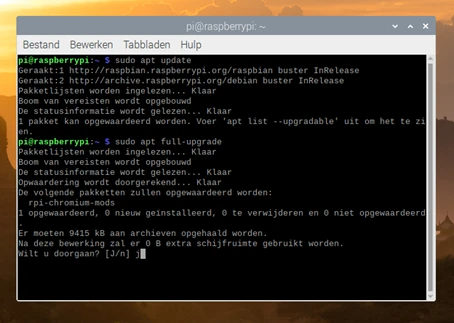
Raspberry Pi neu starten
Sobald das Update abgeschlossen ist, starten Sie den Pi mit sudo reboot neu.
sudo rebootInstallieren Sie die CUPS-Software (Common Unix Print System).
Sobald der Raspberry Pi aktualisiert wurde, können wir mit der Installation der Druckserversoftware beginnen. In diesem Fall installieren wir CUPS.
Installieren Sie diese Software, indem Sie den folgenden Befehl in das Terminal eingeben:
sudo apt-get install cupsDas Herunterladen kann einige Zeit dauern …
Sobald die CUPS-Installation abgeschlossen ist, müssen wir noch ein paar zusätzliche Dinge tun.
Als Erstes müssen Sie den Pi-Benutzer zur lpadmin-Gruppe hinzufügen. Diese Gruppe gewährt dem Pi-Benutzer Zugriff auf die Verwaltungsfunktionen von CUPS, ohne dass er den Superuser verwenden muss. Dadurch können wir den Druckserver später verwalten.
sudo usermod -a -G lpadmin pisudo apt-get install sambaSamba auf Raspberry Pi installieren
Samba ermöglicht Benutzern eines Windows-Systems den Zugriff auf freigegebene Dateien und Drucker auf einem Unix-System und umgekehrt. Folgendes müssen Sie tun, damit Ihr Raspberry Pi als Druckserver funktioniert. Um Samba zu installieren, geben Sie den folgenden Befehl ein:
Sobald Samba auf Ihrem Raspberry Pi installiert ist, müssen wir die Konfigurationsdatei öffnen und mehrere Vorgänge ausführen. Wir können die Datei mit dem folgenden Befehl öffnen:
sudo nano /etc/samba/smb.confScrollen Sie hier nach unten und ändern Sie die folgenden Informationen:
Gast ok = nein –> ja
nur lesen = ja –> nein
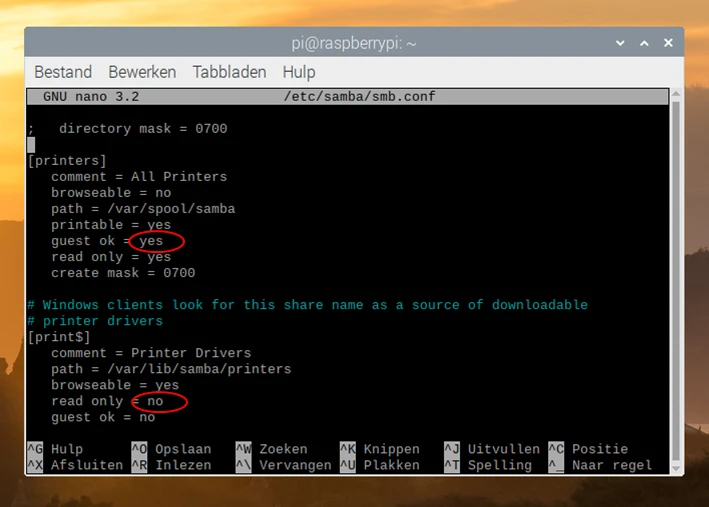
Speichern Sie die Datei dann, indem Sie Strg + X (Beenden) und dann j (Ja) drücken.
Jetzt müssen wir Samba neu starten. Dies geschieht, indem Sie die folgende Zeile in das Terminal eingeben:
sudo systemctl restart smbdHinzufügen eines Druckers zu CUPS
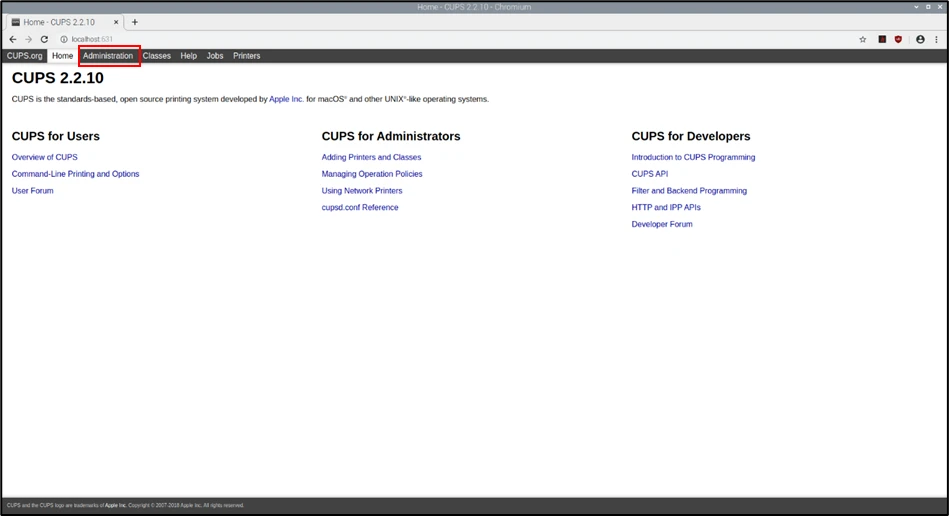
Nachdem Sie Samba nun ordnungsgemäß installiert haben, können Sie CUPS einen Drucker hinzufügen. Rufen Sie dazu Ihren Webbrowser auf und suchen Sie die folgende Site:
localhost.631
Dann sehen Sie diesen Bildschirm. Klicken Sie hier auf Verwaltung .
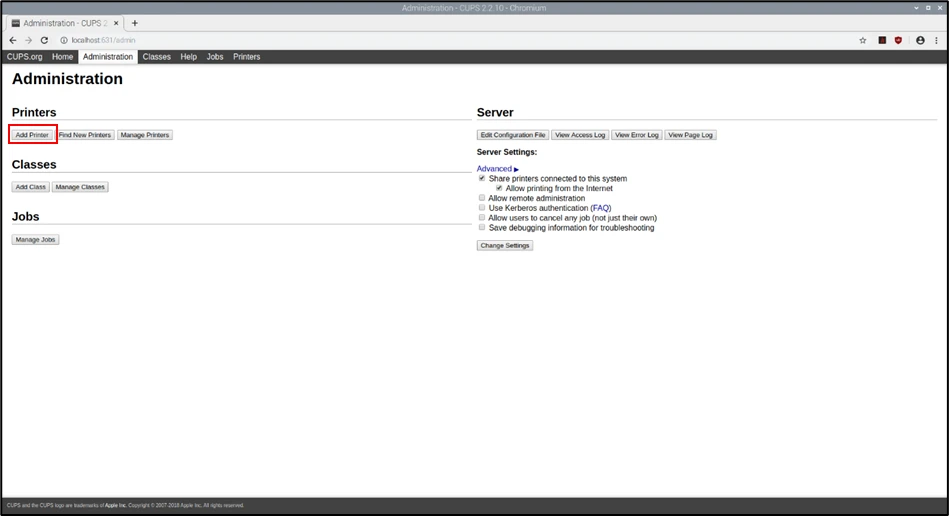
Sie gelangen dann zum folgenden Bildschirm. Hier müssen Sie auf Drucker hinzufügen klicken.
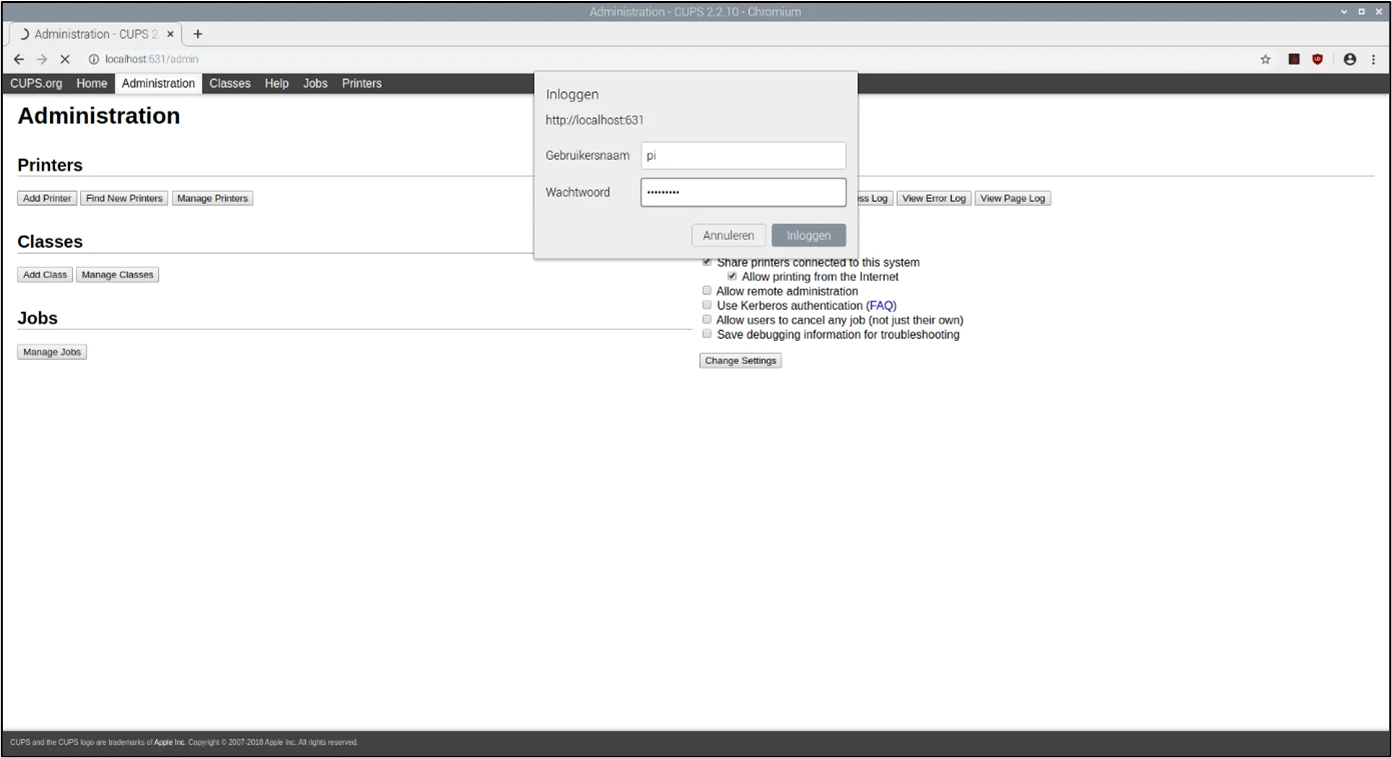
Um fortzufahren, werden Sie häufig aufgefordert, sich anzumelden. Hier müssen Sie Ihren Benutzernamen und Ihr Passwort eingeben. Wenn Sie dies nicht geändert haben, lautet Ihr Benutzername „ pi“ und Ihr Passwort „ raspberry “ .
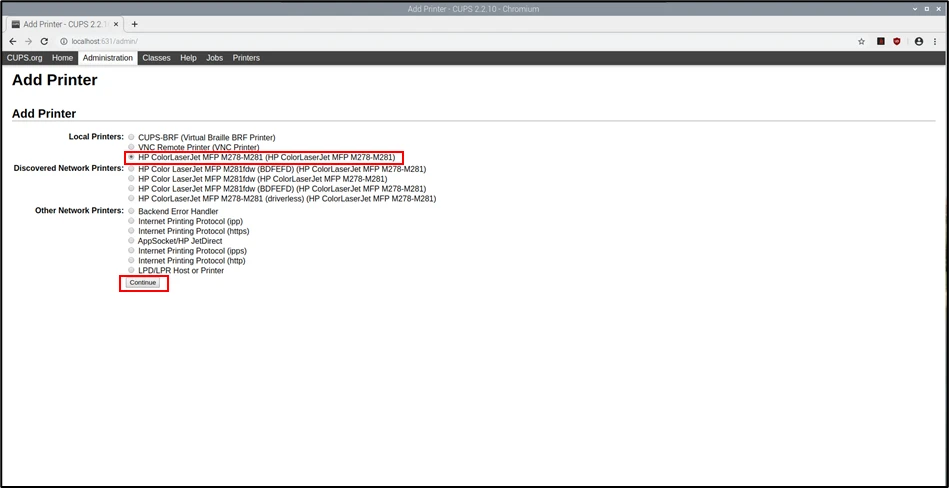
Dann gelangen Sie zu diesem Bildschirm. Hier können Sie Ihren Drucker auswählen. Unter „Lokale Drucker“ wird Ihr Drucker aufgeführt, den Sie per USB-Kabel mit Ihrem Raspberry Pi verbunden haben. Sie müssen dieses auswählen. Klicken Sie anschließend auf Weiter .
Sie gelangen nun zum nächsten Bildschirm. Hier können Sie Ihrem Drucker einen Namen und eine Beschreibung geben. Das Festlegen des Standorts ist sinnvoll, wenn Sie zu Hause mehrere Drucker haben, mit denen Sie arbeiten müssen. Ich lasse es so wie es ist. Sie müssen das Kontrollkästchen aktivieren, wenn Sie Ihren Drucker freigeben möchten. Als nächstes müssen Sie auf Weiter klicken.
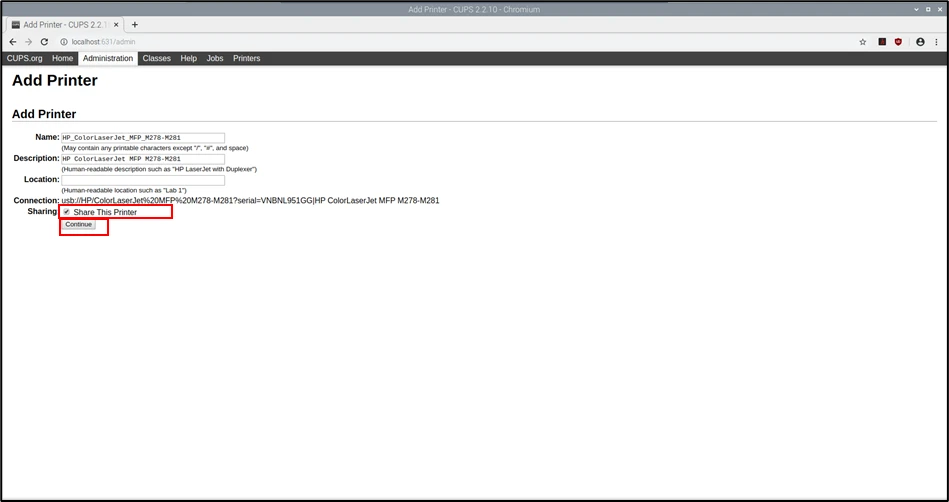
Klicken Sie dann auch hier auf Weiter .
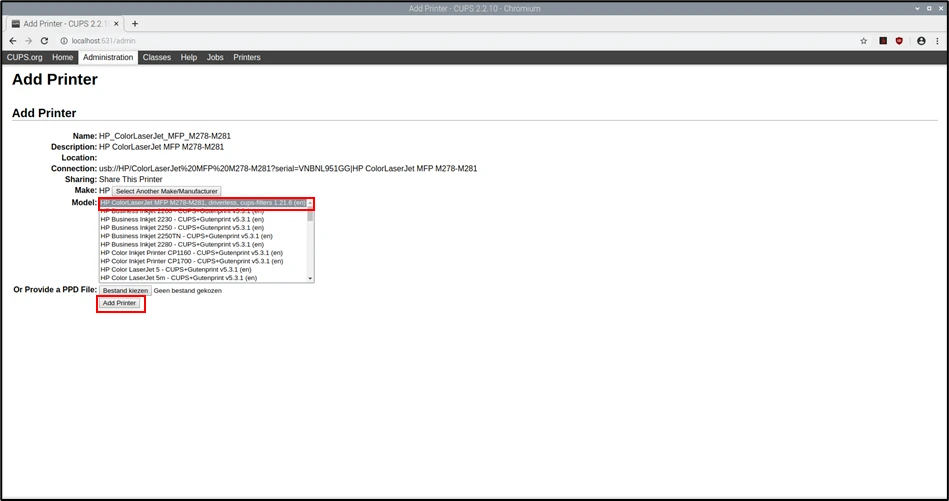
Jetzt gelangen Sie zu diesem Bildschirm. Auf diesem Bildschirm müssen Sie das Modell Ihres Druckers auswählen. CUPS versucht, das Modell automatisch zu erkennen und den richtigen Treiber auszuwählen. Klicken Sie anschließend auf Drucker hinzufügen .
Der letzte Bildschirm, den Sie nach der Einrichtung Ihres Druckers sehen, ist unten dargestellt. Auf diesem Bildschirm können Sie einige druckerspezifische Einstellungen ändern. Wie etwa die Seitendruckgröße, die Druckqualität und verschiedene andere Optionen. Klicken Sie dann auf Standardoptionen festlegen .
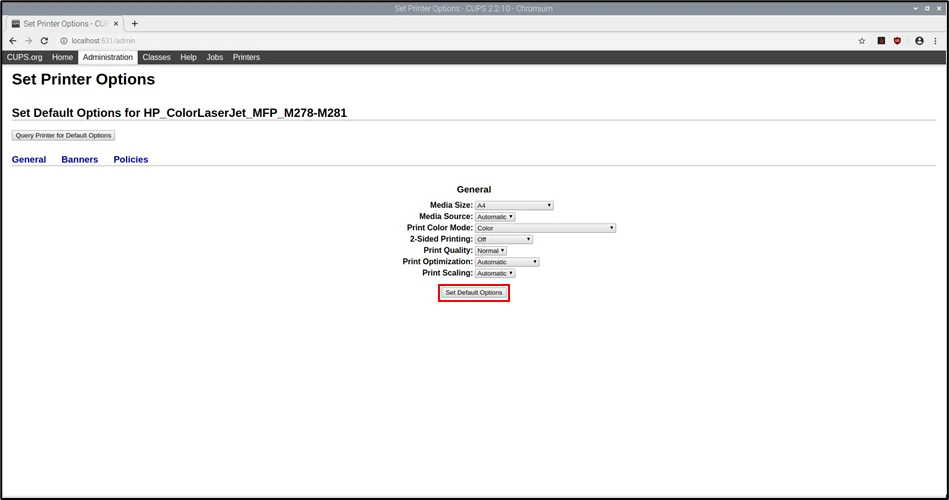
Nun gelangen Sie zu folgenden Bildschirmen:
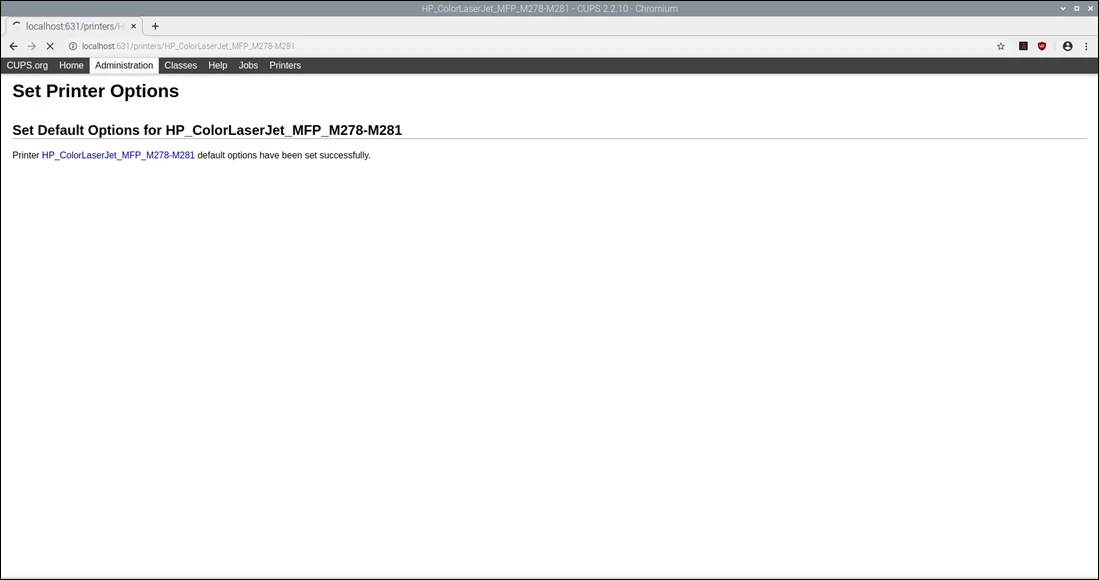
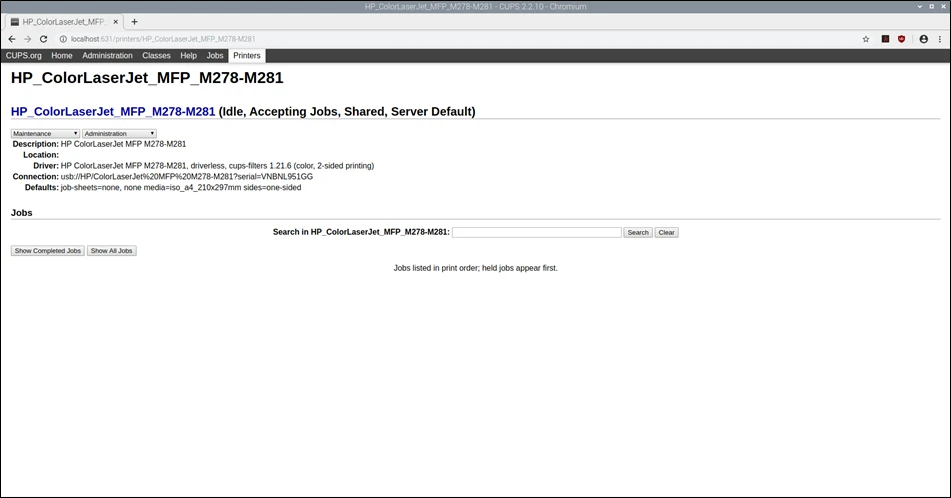
Sie sehen, dass Sie Ihren Drucker freigegeben haben.
Jetzt können Sie den Raspberry Pi als Druckserver verwenden. Wenn Sie auf Ihrem PC zu den Drucker- und Scannereinstellungen gehen, wird der Raspberry Pi dort aufgeführt. So starten Sie eine Netzwerkverbindung mit einem USB-Drucker.
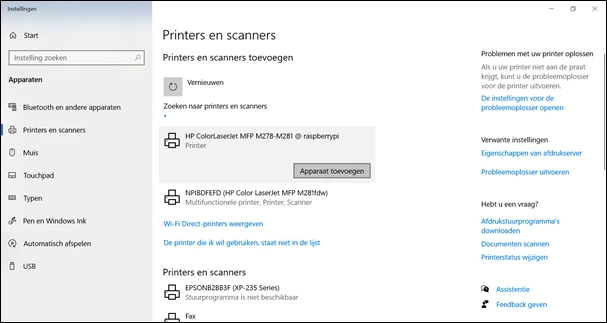
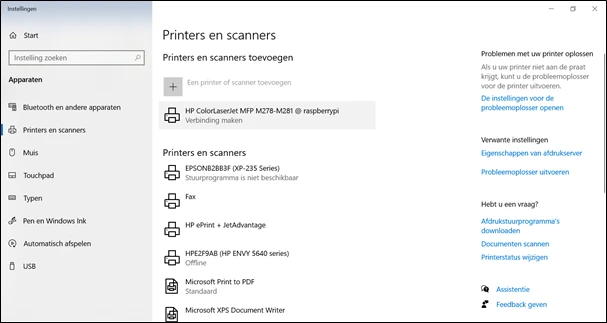
Wenn Sie dieses Projekt erfolgreich abgeschlossen haben, wissen Sie, wie Sie mit Ihrem Raspberry Pi einen Druckserver erstellen.
Benötigte Produkte
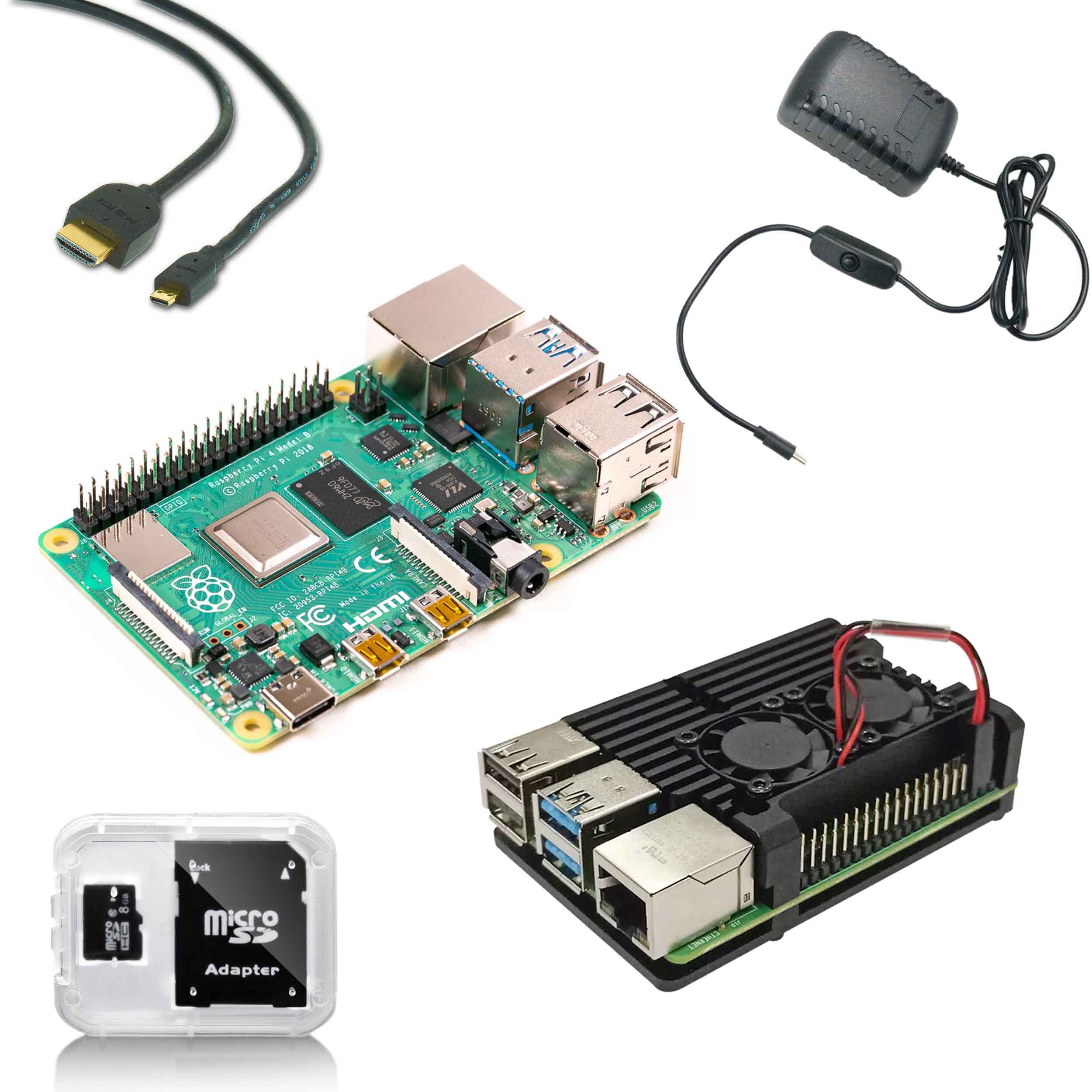 1×
1×Raspberry Pi 4B 4GB Starter Kit mit Kühlkörpergehäuse + Lüfter
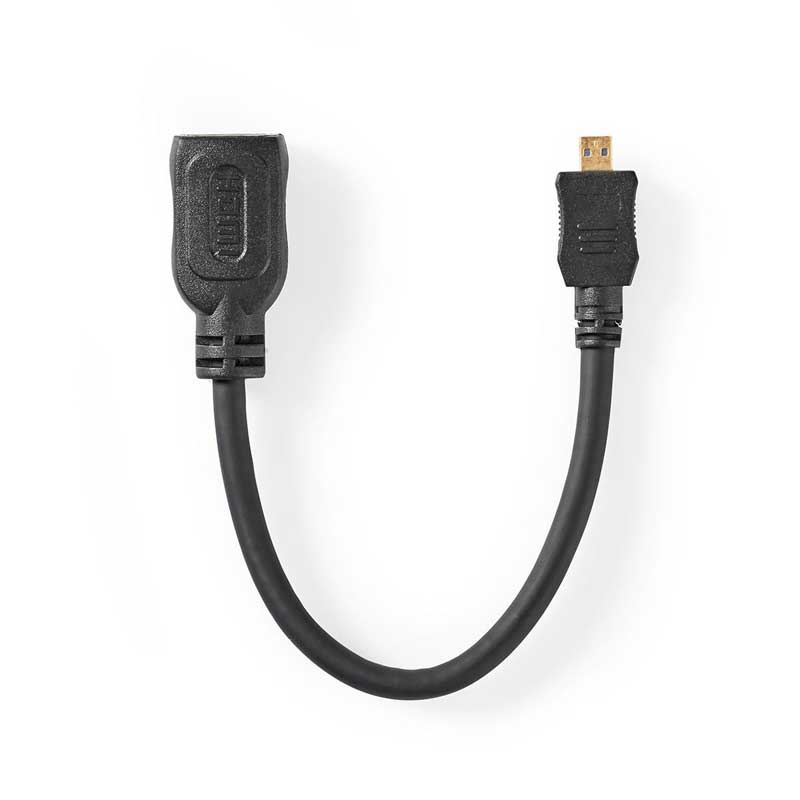 1×
1×Micro-HDMI-zu-HDMI-Anschluss 0,2 m
 1×
1×Raspberry Pi Tastatur rot/weiß (US)
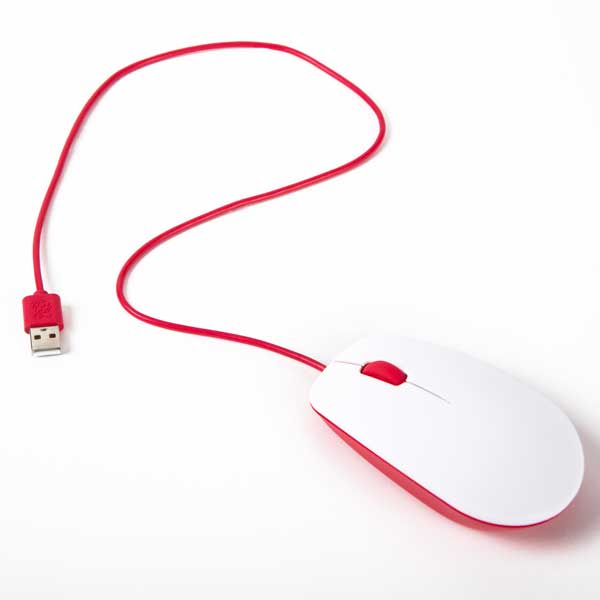 1×
1×Raspberry Pi Maus rot/weiß
- 1×
- 1×
- 1×