
Raspberry Pi Pico – Lektion 3: Raspberry Pi Pico Temperatursensor
Tauchen Sie mit dem Raspberry Pi Pico in ein spannendes Projekt ein : Auslesen eines Temperatursensors mit MicroPython. Diese Lektion ist ideal für Anfänger, die sich mit dem Programmiertool Thonny und MicroPython vertraut machen möchten. Erfahren Sie, wie Sie den Raspberry Pi Pico einfach an Ihren Computer anschließen, Programme hochladen und den Temperatursensor auslesen. Entdecken Sie mit dem Pico Schritt für Schritt die Welt der Temperaturmessung. Beginnen Sie Ihr Programmierabenteuer mit diesem praktischen und lehrreichen Projekt für den Raspberry Pi Pico!
Dieses Handbuch behandelt:
Dies ist die dritte Lektion der Einführungsprojekte für den Raspberry Pi Pico. Bevor Sie mit dieser Lektion beginnen, empfehlen wir Ihnen, zuerst die vorherigen Lektionen abzuschließen. Lektion 2 finden Sie HIER , Lektion 1 finden Sie HIER .
Software für den Temperatursensor auf dem Raspberry Pi Pico installieren
Sie können diesen Schritt überspringen, wenn Sie dies bereits in Lektion 1 getan haben.
Um den Raspberry Pi co mit MicroPython zu programmieren, müssen wir zuerst die Firmware des Pico flashen.
Das bedeutet, dass wir die interne Software, die den Pico startet, mit einer speziellen Python-Version versehen.
Laden Sie die Firmware von der folgenden Website herunter (UF2-Datei)
https://micropython.org/download/RPI_PICO/
https://micropython.org/download/RPI_PICO_W/
(Stellen Sie sicher, dass Sie die richtige Firmware-Version auswählen, die WLAN-Version und die Nicht-WLAN-Version sind unterschiedlich)
Halten Sie die weiße Boot-Taste auf dem Pico gedrückt.
Stecken Sie den Pico in einen USB-Anschluss Ihres Computers. (Dann können Sie die Taste loslassen)
Nun wird ein Laufwerksbuchstabe angezeigt, auf den wie bei einem Speicherstick zugegriffen werden kann.
Kopieren Sie die Firmware-Datei RPI_PICO_xxxxxx.uf2 auf dieses Laufwerk
(Pico wird neu gestartet und die Firmware wird installiert)
Laden Sie Thonny herunter und installieren Sie es auf Ihrem PC.
( https://thonny.org/ )
Wählen Sie den MicroPython Interpreter unter
Extras > Optionen > Interpreter > MicroPython ( Raspberry Pi Pico)
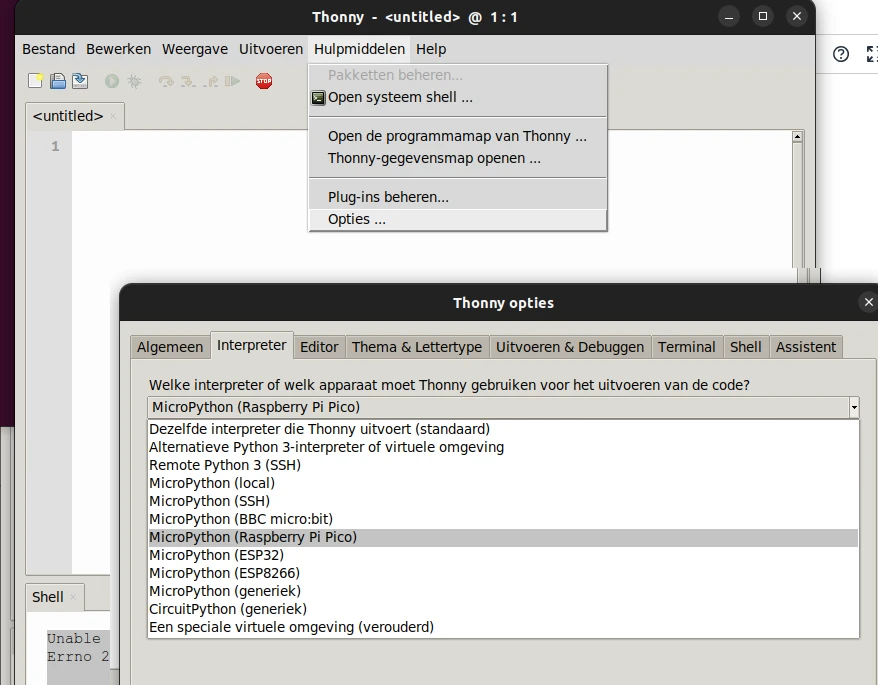
Platzieren Sie die Komponenten wie unten gezeigt auf einem Steckbrett.
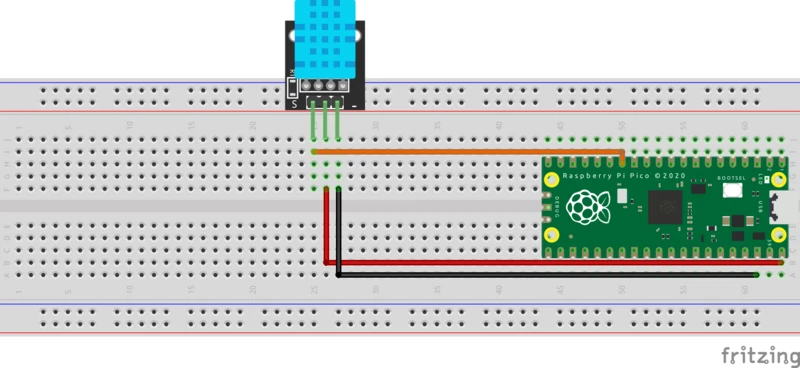
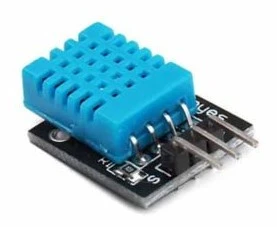
Die Leiterplatte des Sensors unten verfügt über einen eingebauten Pull-Up-Widerstand von 10K.
Wenn Sie einen Sensor ohne Leiterplatte haben, müssen Sie möglicherweise einen 10K-Widerstand zwischen Daten und Vcc platzieren.
Die Reihenfolge der Pins ist normalerweise.
VCC, Data, GND bei 3 Pins,
Bei vier Pins ist der 3. meist nicht belegt.
VCC, Daten, NC, GND
Allerdings befindet sich der Sensor auf einer Platine mit einem S auf der linken Seite.
Diese sollen wie folgt angeschlossen werden: Data(Signal), VCC und rechts GND
Programmieren des Raspberry Pi Pico zur Temperaturmessung
Jetzt können Sie das folgende Programm erneut in die Thonny-Oberfläche eingeben.
from machine import Pin
from time import sleep
import dht

sensor = dht.DHT11(Pin(10))

while True:
  try:
    sleep(2)
    sensor.measure()
    temp = sensor.temperature()
    hum = sensor.humidity()
    print('Temperatuur: %3.1f C' %temp)
    print('Humidity: %3.1f %%' %hum)
  except OSError as e:
    print('Kan geen sensordata lezen.')
Erklärung des Programms:
- Importieren Sie die Pin-Klasse aus dem Python-Maschinenmodul
- Importieren Sie die Sleep-Klasse aus dem Python-Zeitmodul
- Importieren Sie das DHT-Modul, dieses ist für das DHT11 und das DHT22 geeignet
- .
- Variablensensor definieren
- .
- hier wird eine Endlosschleife gestartet
- Die Zeile dient zusammen mit Zeile 15 der Fehlerbehandlung.
Wenn der Sensor nicht gelesen werden kann, wird über Zeile 16 eine Meldung auf dem Bildschirm angezeigt. - 2 Sekunden schlafen, der DHT11 kann schneller gelesen werden als der DHT22
- Die Routine zum Messen der Werte wird aufgerufen
- in der Variable Temp geben wir die abgelesene Temperatur des Sensors ein
- so auch die Luftfeuchtigkeit in der Hum-Variable
- Drucken Sie den Text „Temperatur“ gefolgt vom Temperaturwert im Format %3.1f
Formatierung:
In Python ist es %3.1f wird als Formatbezeichner mit dem String-Formatoperator verwendet % um die Anzeige von Gleitkommazahlen zu bestimmen.
% : Dies ist der Zeichenfolgenformatierungsoperator in Python.
3 : Dies gibt die Mindestbreite des gesamten Feldes an. Ist der zu formatierende Wert kleiner als diese Breite, wird er auf der linken Seite mit Leerzeichen aufgefüllt.
.1 : Dies gibt die Genauigkeit der Gleitkommazahl an. In diesem Fall bedeutet dies, dass eine Ziffer nach dem Komma stehen muss.
f : Dies ist der Typcode, der angibt, dass der Wert als Gleitkommazahl formatiert werden soll.
- So auch die Luftfeuchtigkeit
- Fehlerbehandlung
- Fehlermeldung „Zeile drucken“
Drücken Sie anschließend auf „Speichern“ und speichern Sie das Programm auf Ihrem eigenen Computer.
Drücken Sie die rote Stoppschild-Taste, um das „Backend“ neu zu starten.
(Thonny stellt jetzt die Verbindung zu Ihrem Pico wieder her)
Dann können Sie die grüne Schaltfläche (Aktuelles Skript ausführen) drücken.
Wird der Pico nun vom Computer entfernt und wieder angeschlossen, startet das Programm nicht.
Wir haben lediglich den Programmcode getestet.
Um den automatischen Start zu aktivieren, müssen wir das Programm erneut speichern, dann aber den Pico auswählen.
Datei > Speichern unter > Raspberry Pi Pico
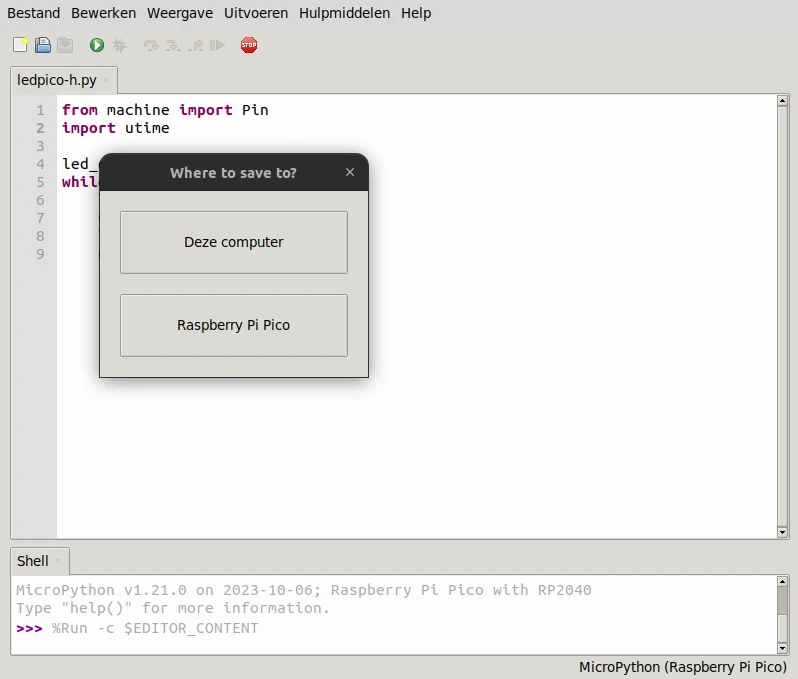
Speichern Sie das Programm unter dem Namen main.py. Der Pico startet das Programm mit diesem Namen automatisch, wenn Sie den Pico an einen USB-Anschluss anschließen.
In diesem Fall benötigen Sie eine Verbindung zu Ihrem PC und Thonny, um die Messergebnisse anzuzeigen!
Ergebnis: Temperatur auslesen mit dem Raspberry Pi Pico
Sie haben jetzt Ihren eigenen Raspberry Pi Pico-Temperatursensor gebaut und programmiert.
Hat Ihnen dieses Projekt Spaß gemacht? Schauen Sie sich unsere anderen Projekte oder Lektion vier dieser Pico-Reihe an!
Benötigte Produkte
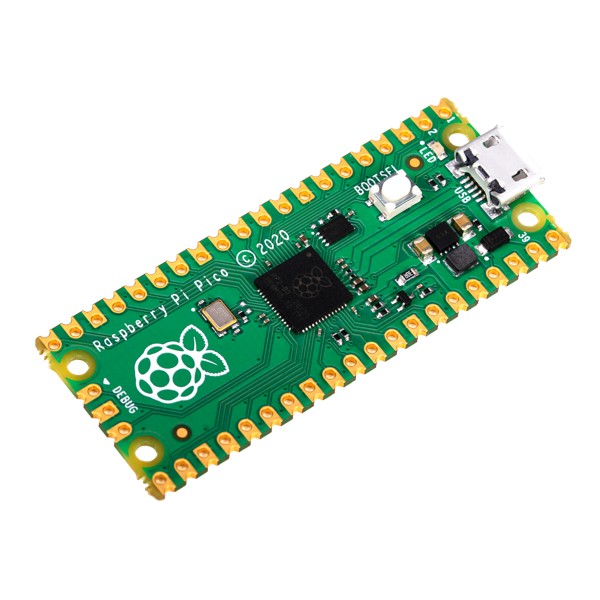 1×
1×Raspberry Pi Pico
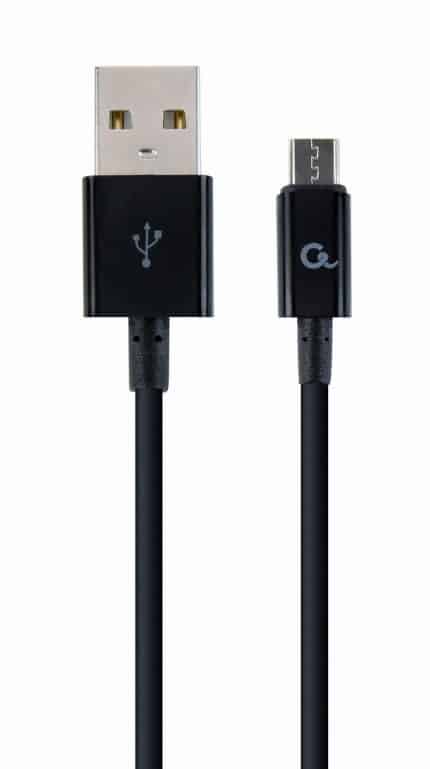 1×
1×Micro-USB-Kabel 1,8 m
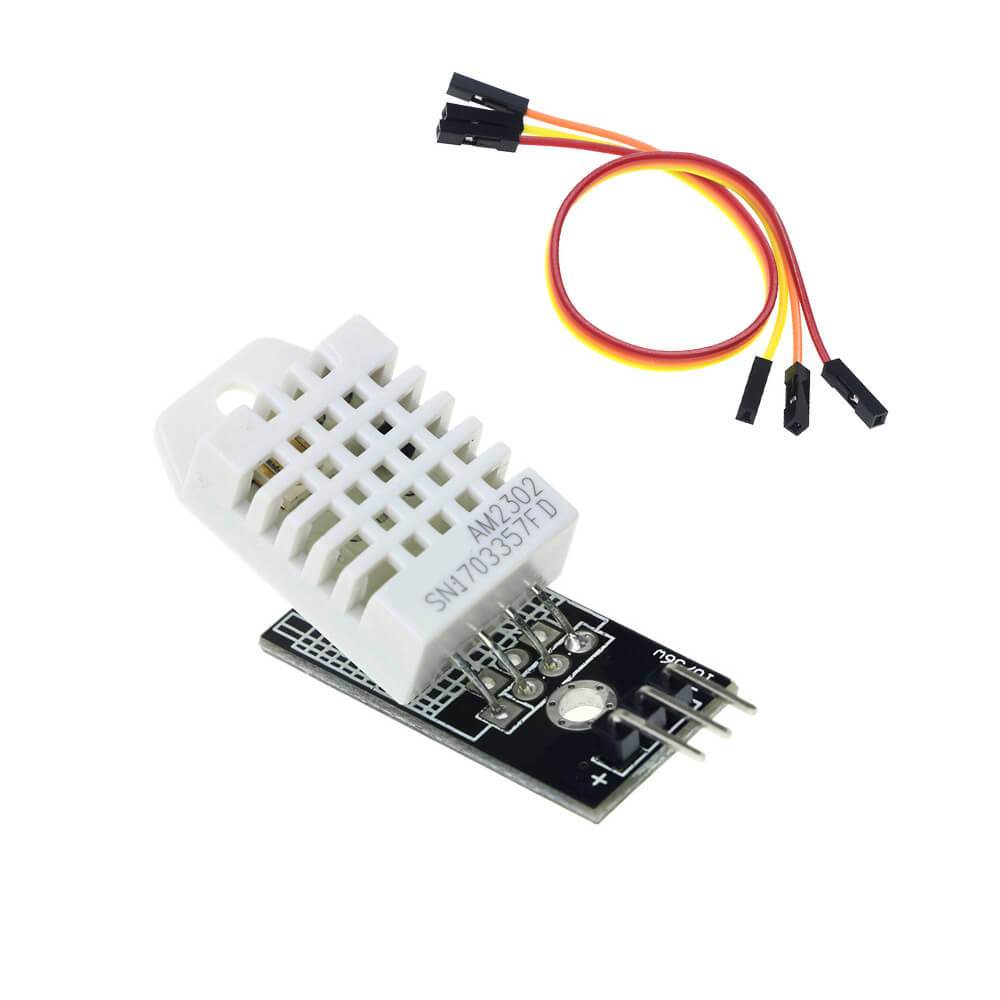 1×
1×DHT22 Temperatur- und Feuchtigkeitssensor
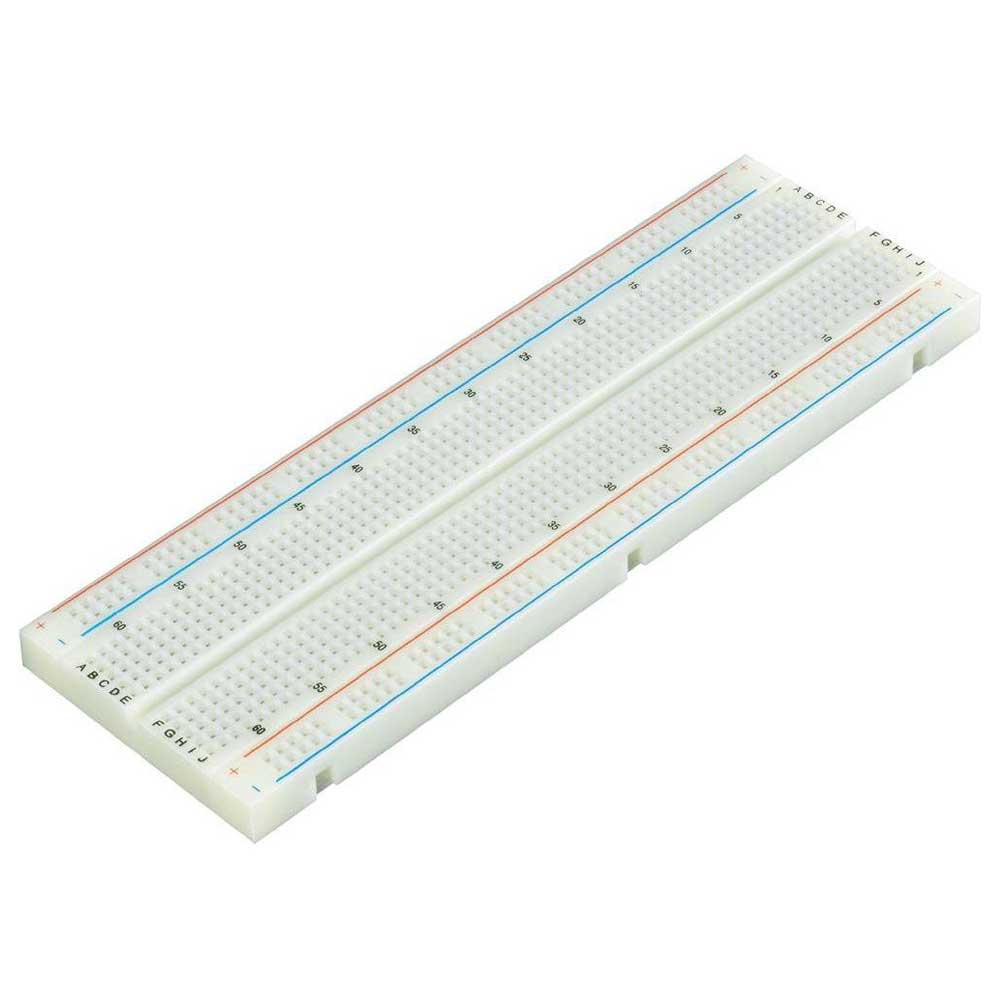 1×
1×Steckbrett 830 Verbindungspunkte
 1×
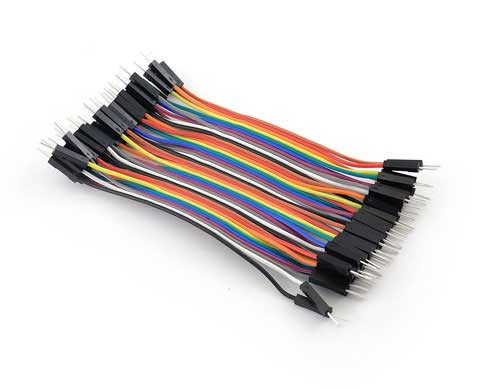
1×Premium-Überbrückungsdrähte, 40 Stück, 10 cm, M/M
- 1×