
Raspberry Pi Pico – Lektion 2: Raspberry Pi Pico LED blinkt mit Druckknopf
Entdecken Sie ein spannendes Projekt mit dem Raspberry Pi Pico : Lassen Sie eine LED mit MicroPython und einem Druckknopf mit zwei Geschwindigkeiten blinken. Diese Lektion ist ideal für Anfänger, die sich mit dem Programmiertool Thonny und MicroPython vertraut machen möchten. Erfahren Sie Schritt für Schritt, wie Sie den Raspberry Pi Pico an Ihren Computer anschließen, Programme hochladen und die interne LED mit unterschiedlichen Geschwindigkeiten blinken lassen. Die LED befindet sich praktischerweise neben dem USB-Anschluss am Pico. Beginnen Sie Ihr Abenteuer in der Welt von Raspberry Pi mit diesem praktischen und lehrreichen Projekt!
Dieses Handbuch behandelt:
Dies ist die zweite Lektion in den Einführungsprojekten für den Raspberry Pi Pico. Bevor Sie mit dieser Lektion beginnen, empfehlen wir Ihnen, zuerst die vorherigen Lektionen abzuschließen. Lektion 1 finden Sie HIER .
Installieren von Software auf dem Raspberry Pi Pico
Sie können diesen Schritt überspringen, wenn Sie dies bereits in Lektion 1 getan haben.
Um den Raspberry Pi co mit MicroPython zu programmieren, müssen wir zuerst die Firmware des Pico flashen.
Das bedeutet, dass wir die interne Software, die den Pico startet, mit einer speziellen Python-Version versehen.
Laden Sie die Firmware von der folgenden Website herunter (UF2-Datei)
https://micropython.org/download/RPI_PICO/
https://micropython.org/download/RPI_PICO_W/
(Stellen Sie sicher, dass Sie die richtige Firmware-Version auswählen, die WLAN-Version und die Nicht-WLAN-Version sind unterschiedlich)
Halten Sie die weiße Boot-Taste auf dem Pico gedrückt.
Stecken Sie den Pico in einen USB-Anschluss Ihres Computers. (Dann können Sie die Taste loslassen)
Nun wird ein Laufwerksbuchstabe angezeigt, auf den wie bei einem Speicherstick zugegriffen werden kann.
Kopieren Sie die Firmware-Datei RPI_PICO_xxxxxx.uf2 auf dieses Laufwerk
(Pico wird neu gestartet und die Firmware wird installiert)
Laden Sie Thonny herunter und installieren Sie es auf Ihrem PC.
( https://thonny.org/ )
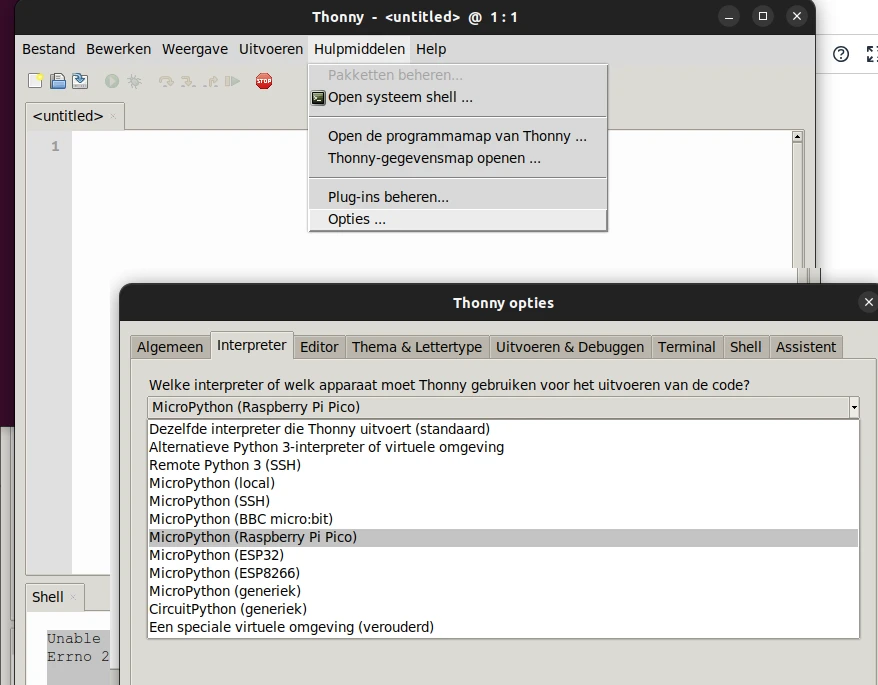
Wählen Sie den MicroPython Interpreter unter
Extras > Optionen > Interpreter > MicroPython ( Raspberry Pi Pico)
Platzieren Sie die Komponenten wie unten gezeigt auf einem Steckbrett.
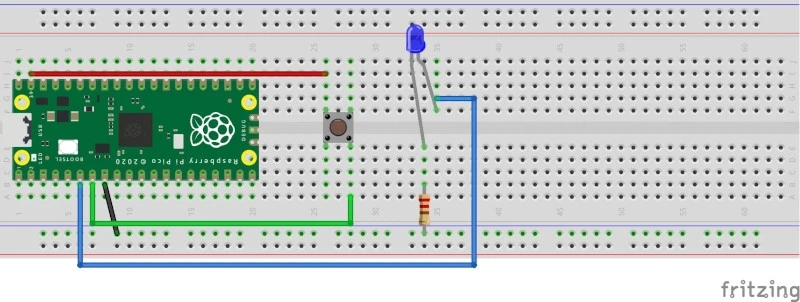
Widerstand
Der Widerstand beträgt 220 Ohm.
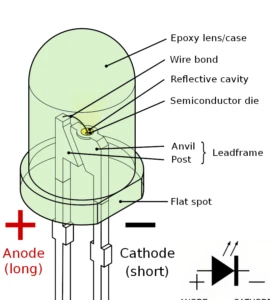
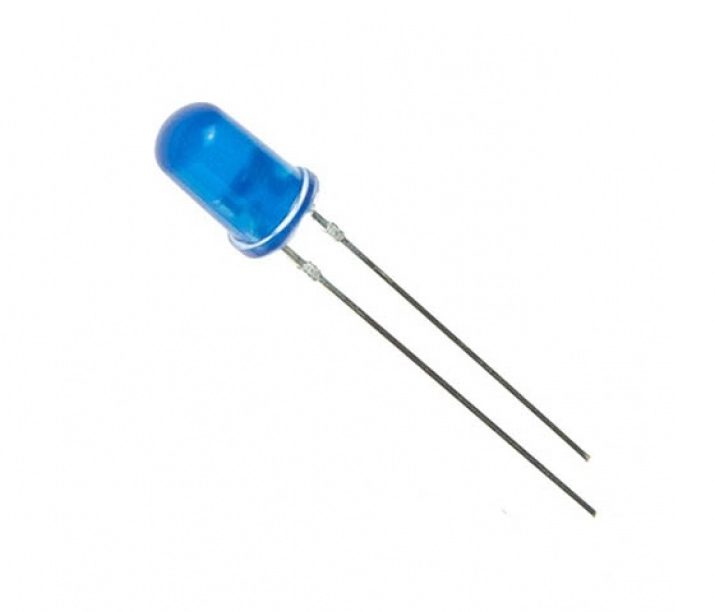
LED (Leuchtdiode)
Die LED funktioniert wie eine Diode, das heißt, der Strom kann nur in eine Richtung fließen.
Beachten Sie hierzu bitte die unten stehende Übersicht.
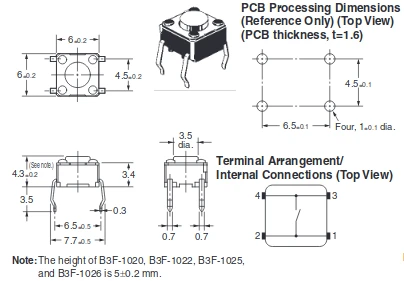
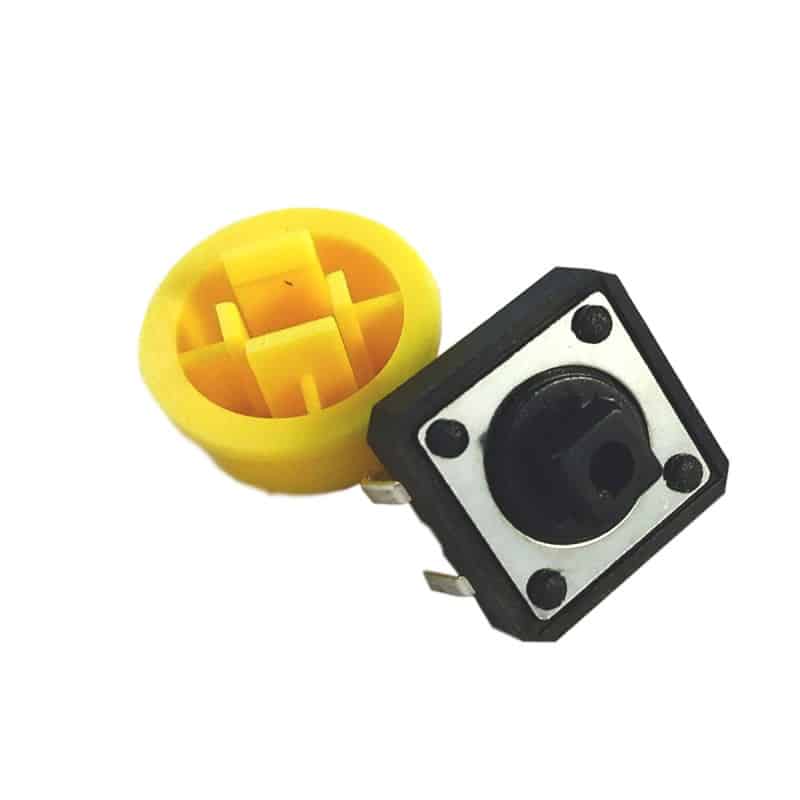
Druckknopf (taktiler Schalter)
Mit dem ausgewählten Taster werden die Beine 1 und 2 sowie 3 und 4 miteinander verbunden.
Es gibt auch Druckknöpfe, bei denen das anders ist.
Zum Testen der Taste und der LED lässt sich das folgende Diagramm schnell erstellen.
Hier haben wir den Taster und die LED samt Widerstand hintereinander platziert, der Taster steuert direkt die LED an.
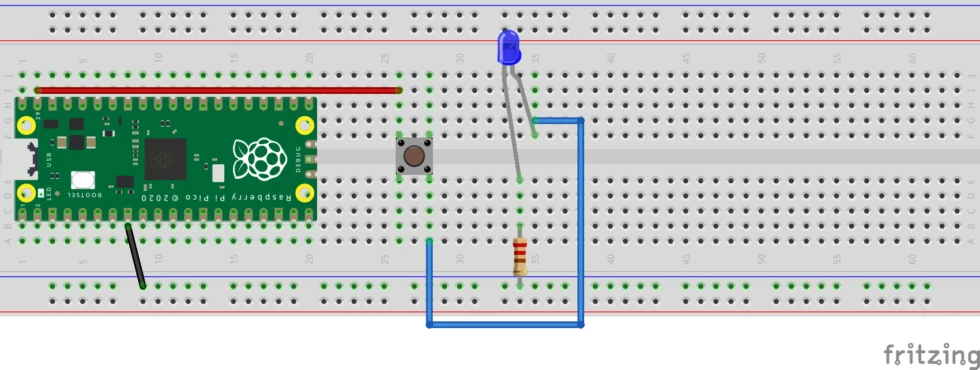
Programmieren des Raspberry Pi Pico zum Blinken der LED mithilfe des Druckknopfs
Jetzt können Sie das folgende Programm erneut in die Thonny-Oberfläche eingeben.
from machine import Pin
import time

led = Pin(4, Pin.OUT)
button = Pin(5, Pin.IN, Pin.PULL_DOWN)

while True:
    if button.value():
        led.toggle()
        time.sleep(0.1)
    else:
        led.toggle()
        time.sleep(1)
Erklärung des Programms:
- Importieren Sie die Pin-Klasse aus dem Python-Maschinenmodul
- Importieren Sie das Zeitmodul
- .
- Definieren einer Variable geführt mit Pin 4 als OUTPUT
- Definieren einer Variable Taste Mit Pin 5 als Eingang setzt der interne Pulldown-Widerstand den Eingang auf 0, wenn die Taste nicht gedrückt ist. Wenn die Taste gedrückt wird, wird dieser Pin 5 mit 5 V verbunden.
- .
- Dies startet eine Endlosschleife. (Zeilen 8-13)
- Wenn der Wert der Schaltfläche „true“ ist, werden die Zeilen 9 und 10 ausgeführt.
- Schaltet die LED um (wenn sie aus ist, wird sie eingeschaltet und umgekehrt)
- Warten Sie eine Zehntelsekunde
- Wenn der Wert der Schaltfläche NICHT wahr ist (d. h. eine 0), werden die Zeilen 12 und 13 ausgeführt.
- Schaltet die LED um (wenn sie aus ist, wird sie eingeschaltet und umgekehrt)
- Warten Sie 1 Sekunde.
Drücken Sie anschließend auf „Speichern“ und speichern Sie das Programm auf Ihrem eigenen Computer.
Drücken Sie die rote Stoppschild-Taste, um das „Backend“ neu zu starten.
(Thonny stellt jetzt die Verbindung zu Ihrem Pico wieder her)
Dann können Sie die grüne Schaltfläche (Aktuelles Skript ausführen) drücken.
Die LED sollte langsam blinken (einmal pro Sekunde)
Wenn die Taste gedrückt gehalten wird, blinkt die LED 10x schneller.
Wird der Pico nun vom Computer entfernt und wieder angeschlossen, startet das Programm nicht.
Wir haben lediglich den Programmcode getestet.
Datei > Speichern unter > Raspberry Pi Pico
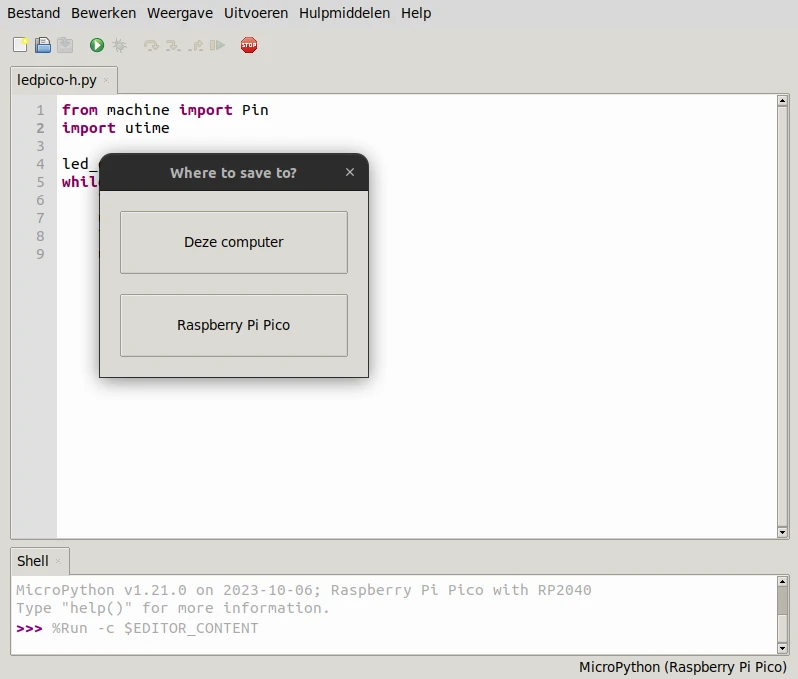
Speichern Sie das Programm unter dem Namen main.py. Der Pico startet das Programm mit diesem Namen automatisch, wenn er an einen USB-Anschluss oder eine andere Stromversorgung angeschlossen wird.
Ergebnis: Raspberry Pi Pico LED blinkt mit einem Druckknopf
Sie haben jetzt Thonny installiert und einen Raspberry Pi mit Ihrem PC verbunden. Elektronik an die Platine angeschlossen und dann den Code geschrieben und ausgeführt.
Blinkt die LED nicht? Schauen Sie sich dann die vorherigen Schritte an und versuchen Sie es erneut!
Hat Ihnen dieses Projekt Spaß gemacht? Schauen Sie sich unsere anderen Projekte oder Lektion drei dieser Pico-Reihe an!
Benötigte Produkte
 1×
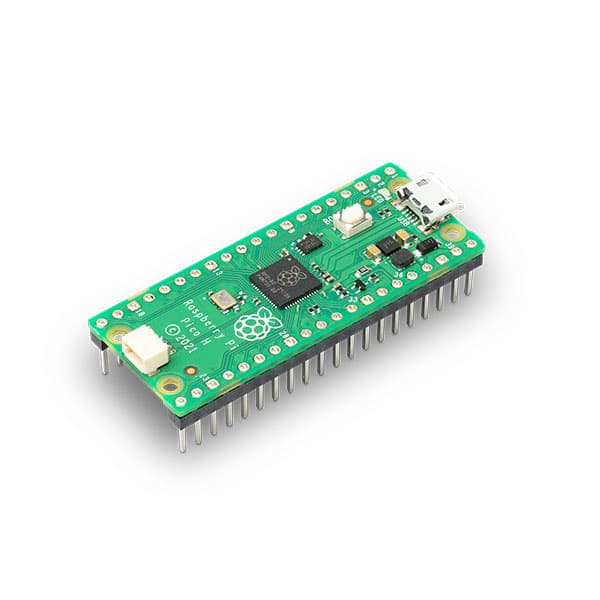
1×Raspberry Pi Pico H
 1×
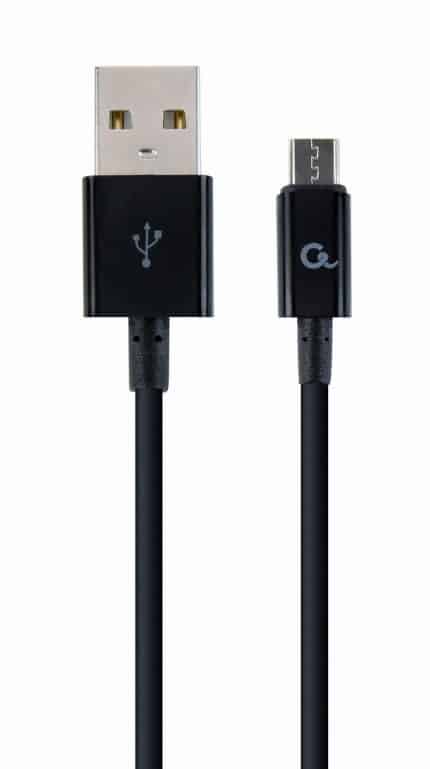
1×Micro-USB-Kabel 1,8 m
 1×
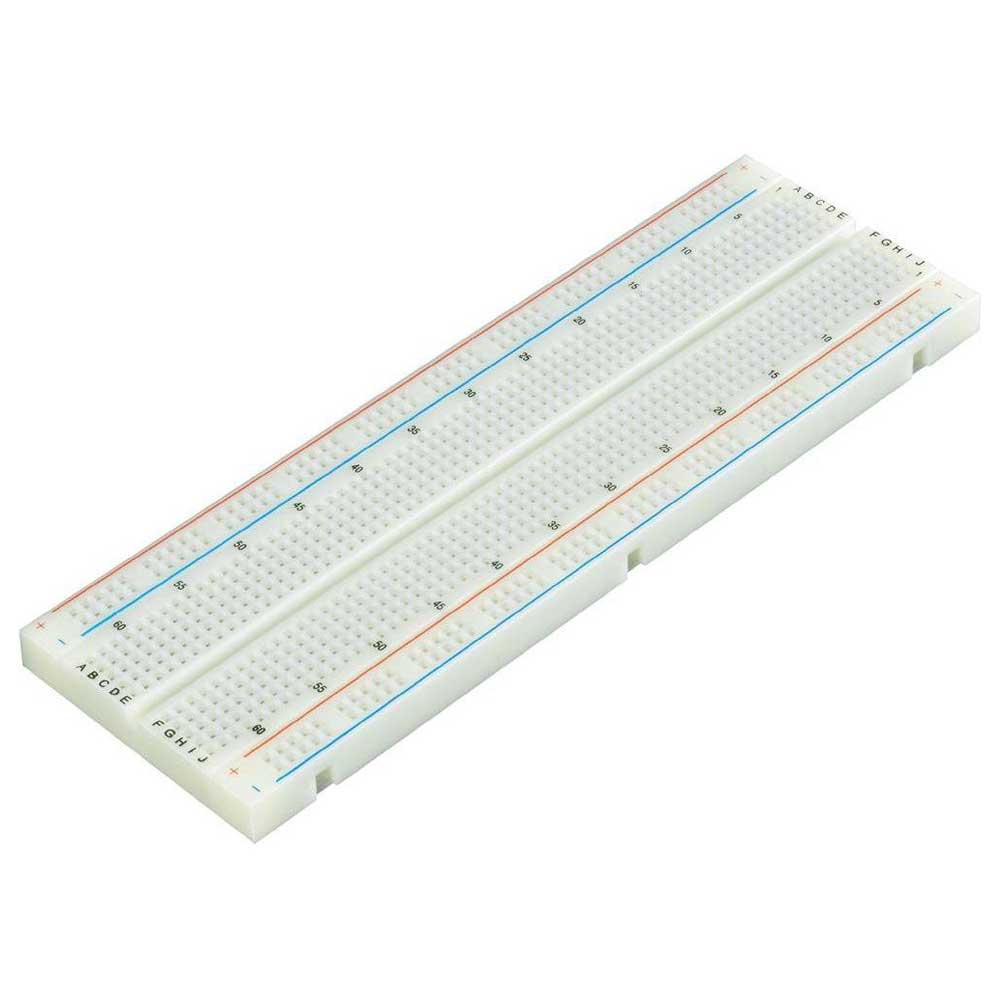
1×Steckbrett 830 Verbindungspunkte
 1×
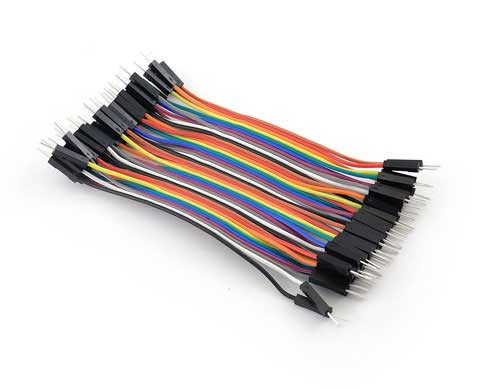
1×Premium-Überbrückungsdrähte, 40 Stück, 10 cm, M/M
 1×
1×5 mm LED blau
 1×
1×Druckknopf gelb
- 1×