GPIO-Projekt 4 – Drucktaster (digital/analog)
Anfänger
30 Minuten
169,90 €
In diesem Projekt lernen Sie zwei Möglichkeiten zur Verwendung eines Druckknopfs kennen:
- Digitaler Einsatz: Der Taster wird an einen GPIO- Pin des Raspberry Pi angeschlossen und steuert über ein Python-Programm eine LED.
- Analoge Verwendung : Der Druckknopf wird direkt an einen einfachen Schaltkreis angeschlossen, um eine LED zu steuern, ohne GPIO- oder Programmiereingriff.
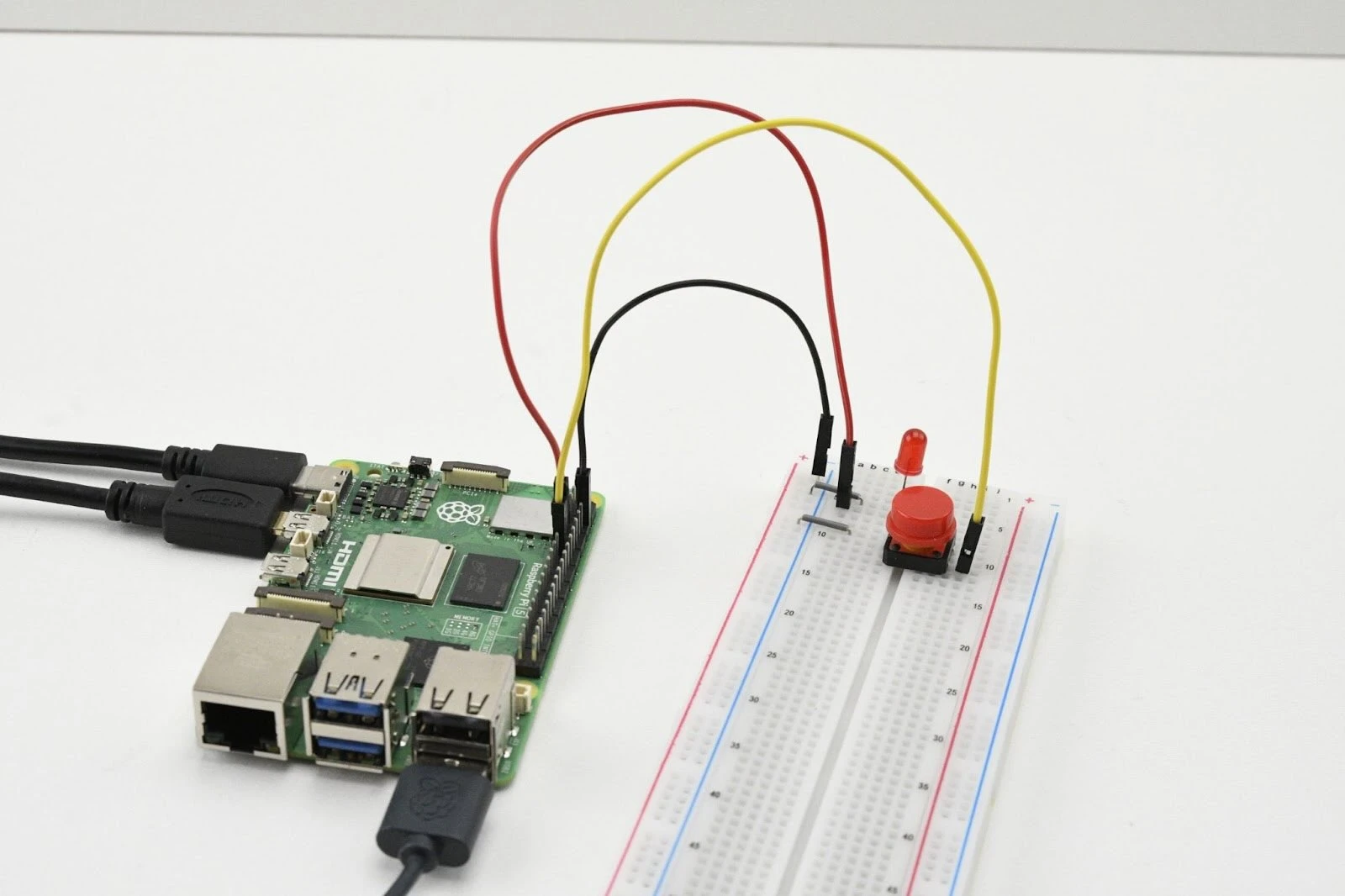
Digitaler Druckknopf
Anschlussplan
- Den Taster anschließen:
- Eine Seite des Druckknopfes:
- Verbinden Sie sich mit GPIO 17 (Pin 11) .
- Mit GND (Pin 6) verbinden.
- Die andere Seite des Druckknopfes:
- An 3,3 V (Pin 1) anschließen.
- Eine Seite des Druckknopfes:
- Schließen Sie die LED an:
- Langes Bein (Anode) :
- Verbinden Sie dies mit GPIO 27 (Pin 13) .
- Kurzes Bein (Kathode) :
- Mit GND (Pin 6) verbinden.
- Langes Bein (Anode) :
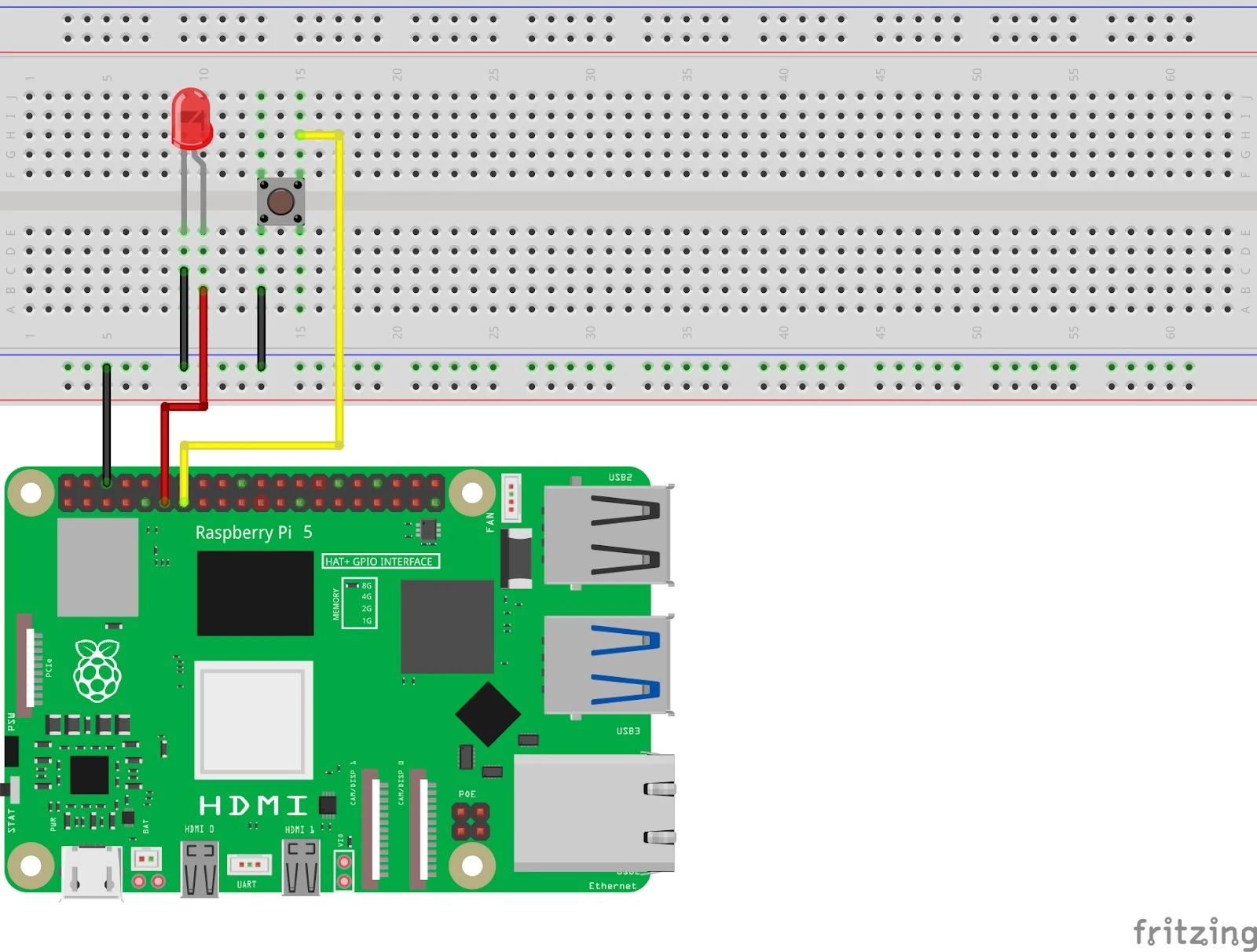
Pinbelegungsreferenz
GPIO | Pin-Nr. | Funktion | Verbindung |
| GPIO 17 | Stift 11 | Digitaleingang | Druckknopf |
| GPIO 27 | Stift 13 | Digitalausgang | LED |
| Masse | Stift 6 | Erde (Boden) | Druckknopf und LED |
Python-Code in Thonny
- Schreiben Sie Ihren Code: Öffnen Sie die Thonny Python IDE und geben Sie den folgenden Code ein:
from gpiozero import LED, Button
from signal import pause

# LED en drukknop koppelen aan GPIO-pinnen
led = LED(27)       # LED op GPIO 27
button = Button(17) # Drukknop op GPIO 17

# Actie koppelen: LED aan bij knop indrukken
button.when_pressed = led.on
button.when_released = led.off

print("Druk op de knop om de LED te bedienen!")
pause()  # Houd het programma actief
2. Speichern Sie die Datei : Klicken Sie auf Datei > Speichern unter und nennen Sie die Datei button_led_digital.py .
3. Führen Sie das Skript aus : Klicken Sie oben in der Thonny-Benutzeroberfläche auf die grüne Schaltfläche „Ausführen“ (▶).
Wie funktioniert es?
- Button(17) : Konfiguriert GPIO 17 als Eingangspin für den Druckknopf.
- when_pressed und when_released : Bestimmt, was passiert, wenn die Taste gedrückt oder losgelassen wird.
- pause() : Lässt das Skript weiterlaufen, bis Sie es manuell stoppen.
Ergebnis
- Drücken Sie die Taste: Die LED leuchtet.
- Taste loslassen: Die LED erlischt.
Analoge Nutzung
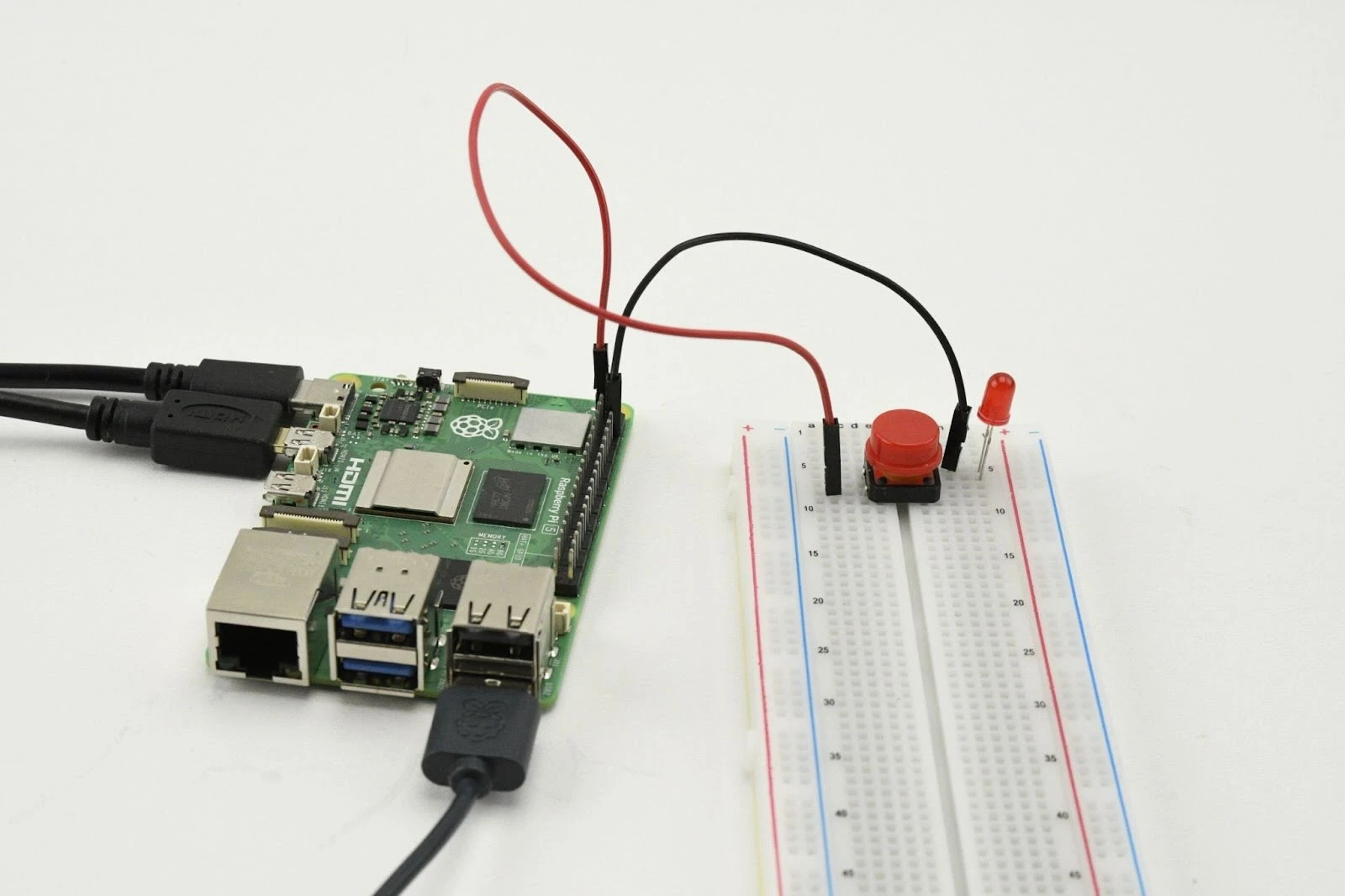
- Den Taster anschließen:
- Eine Seite des Druckknopfes:
- Mit dem langen Bein (Anode) einer LED verbinden.
- Die andere Seite des Druckknopfes:
- Schließen Sie es an einen 220Ω-Widerstand an und verbinden Sie die andere Seite des Widerstands mit +3,3 V (Pin 1) .
- Eine Seite des Druckknopfes:
- Schließen Sie die LED an:
- Das kurze Beinchen (Kathode) der LED ist direkt mit GND (Pin 6) verbunden.
Pinbelegungsreferenz
Stift | Funktion | Verbindung |
| Stift 1 | 3,3-V-Stromversorgung | Eine Seite des Druckknopfes |
| Stift 6 | Erde (Boden) | LED-Kathode |
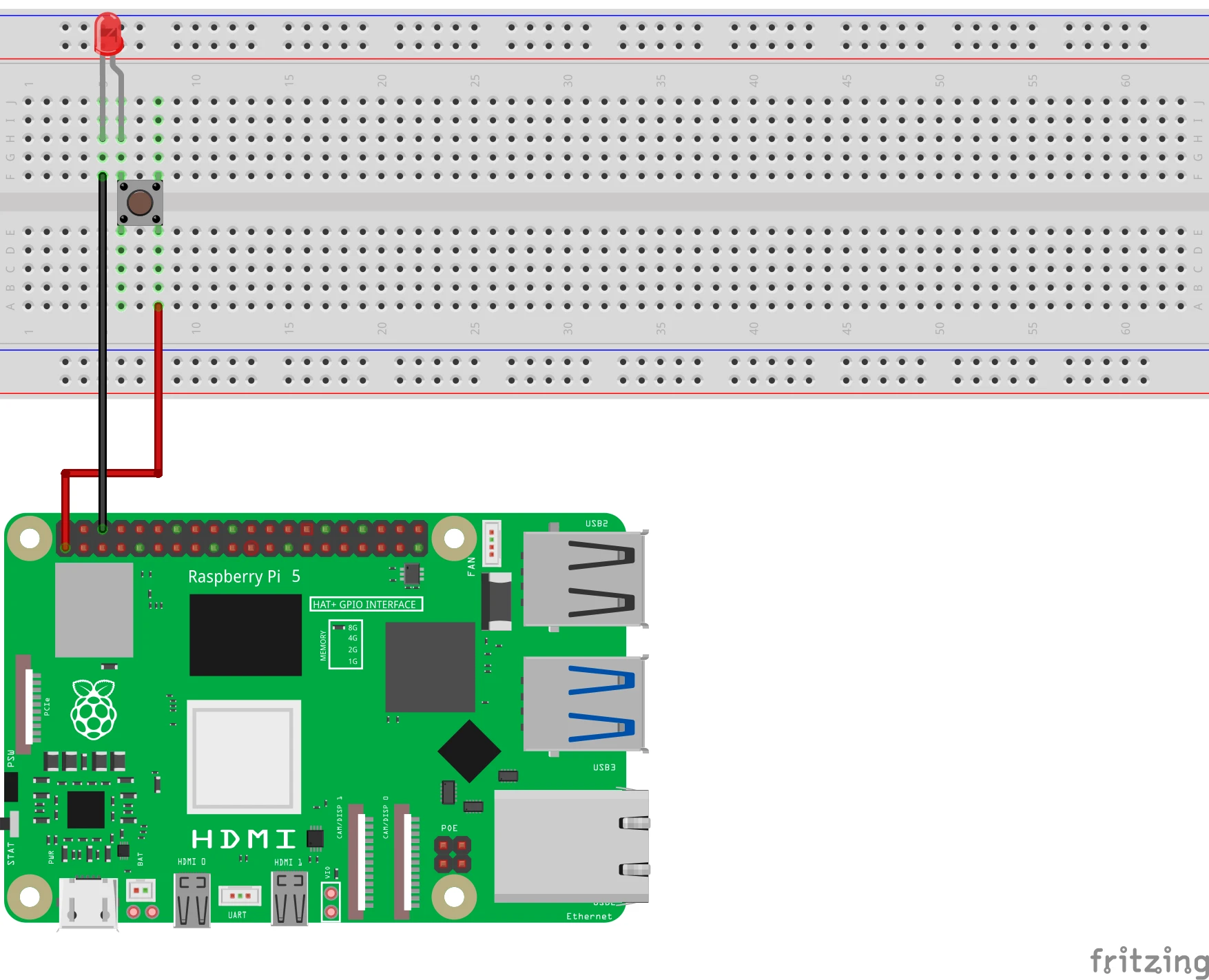
Wie funktioniert es?
- Wenn Sie den Druckknopf drücken, schließen Sie sofort den Stromkreis zwischen der 3,3-V-Stromversorgung und der LED.
- Dadurch wird die LED ohne GPIO- oder Programmiereingriff eingeschaltet.
Ergebnis
- Drücken Sie die Taste: Die LED leuchtet.
- Taste loslassen: Die LED erlischt.
Experimentieren
- Ausbau der digitalen Nutzung:
- Lassen Sie die LED blinken, solange die Taste gedrückt ist:
from gpiozero import LED, Button
from time import sleep

led = LED(27)
button = Button(17)

while True:
    if button.is_pressed:
        led.on()
        sleep(0.5)
        led.off()
        sleep(0.5)
    else:
        led.off()
2. Analog und digital kombinieren:
- Verwenden Sie einen Taster für die analoge Schaltung und einen zweiten Taster für die digitale Steuerung über GPIO.
Nach diesem Projekt können Sie mit dem nächsten Projekt fortfahren:
electronicsforyou.com