GPIO-Projekt 2 – LED-Blinken
In diesem Projekt lernen Sie, wie Sie mithilfe der GPIO -Pins des Raspberry Pi eine LED blinken lassen. In diesem Projekt verwenden wir Python und die Thonny IDE, die standardmäßig im Raspberry Pi -Betriebssystem verfügbar ist.
Anschlussplan
- Schließen Sie die rote LED an:
- Platzieren Sie die LED auf der Steckplatine. Das lange Beinchen (Anode, Pluspol) wird mit einer Seite des 220Ω-Widerstands verbunden.
- Das kurze Beinchen (Kathode, Minus) wird mit dem GND-Pin (Pin 6) des Raspberry Pi verbunden.
- Schließen Sie den Widerstand an:
- Verbinden Sie die andere Seite des Widerstands mit GPIO 17 (Pin 11) des Raspberry Pi .
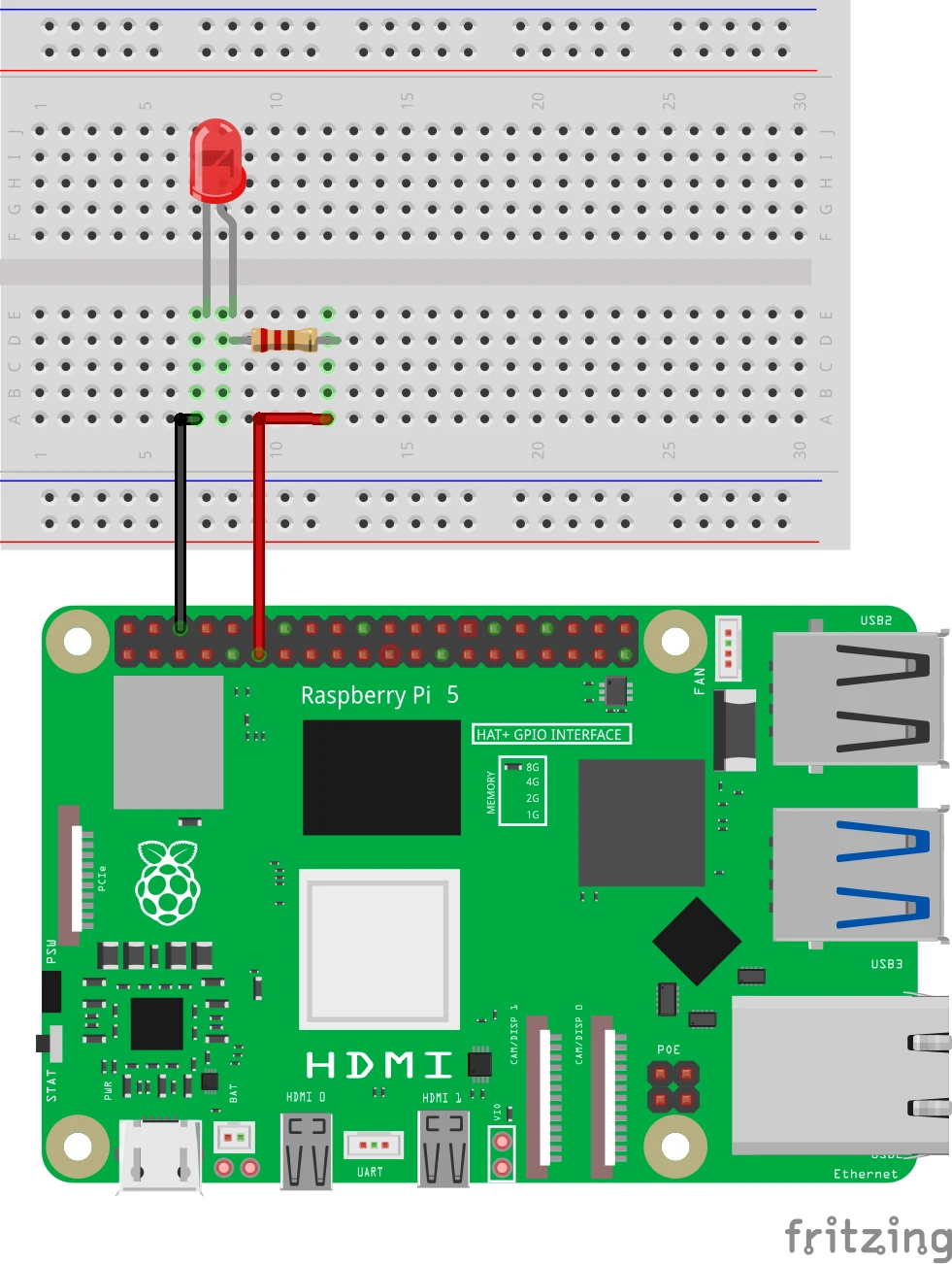
Pinbelegungsreferenz:
- GPIO 17 = Pin 7
- GND = Pin 6
Einrichten des Arbeitsplatzes
- Verbinden Sie den Raspberry Pi über ein HDMI-Kabel mit dem Monitor.
- Schließen Sie die Tastatur und die Maus an die USB-Anschlüsse des Raspberry Pi an.
- Starten Sie den Raspberry Pi und melden Sie sich bei Raspberry Pi OS an.
- Öffnen Sie die Thonny Python IDE (vorinstalliert im Raspberry Pi OS).
Python-Code in Thonny
- Starten Sie Thonny : Klicken Sie auf das Raspberry Pi -Menü > Programmierung > Thonny Python IDE .
- Schreiben Sie Ihren Code : Erstellen Sie eine neue Datei in Thonny und geben Sie den folgenden Code ein:
from gpiozero import LED
from time import sleep

# LED aangesloten op GPIO 17
led = LED(17)

# Start een oneindige loop
while True:
    led.on()   # Zet LED aan
    sleep(1)   # Wacht 1 seconde
    led.off()  # Zet LED uit
    sleep(1)   # Wacht 1 seconde
3. Speichern Sie die Datei : Klicken Sie auf Datei > Speichern unter und nennen Sie die Datei led_blink.py .
4. Führen Sie das Skript aus : Klicken Sie oben in der Thonny-Oberfläche auf die grüne Schaltfläche „Ausführen“ (▶).
Wie funktioniert es?
- while True: : Lässt das Programm weiterlaufen, bis Sie es manuell stoppen.
- led.on() und led.off() : Steuern das Blinken der LED.
- sleep(1) : Hält das Programm zwischen den Aktionen für eine Sekunde an.
Ergebnis
Wenn alles richtig angeschlossen ist und das Skript korrekt ausgeführt wird, leuchtet die LED eine Sekunde lang, dann eine Sekunde lang aus und dieses Muster wiederholt sich.
Experimentieren
- Geschwindigkeit anpassen : Ändern Sie den Wert von sleep(1) beispielsweise auf: sleep(0.5) für schnelleres Blinken.
- Mehrere LEDs : Fügen Sie zusätzliche LEDs hinzu und verwenden Sie verschiedene GPIO-Pins. Zum Beispiel:
led2 = LED(27) # Nieuwe LED op GPIO 27Durch diese Einstellung ist das Programm leicht zu bedienen und stoppt nur, wenn Sie es anweisen. Viel Spaß mit deiner blinkenden LED!
Jetzt können Sie mit dem nächsten Projekt fortfahren:
electronicsforyou.com