GPIO-Projekt 6 – RGB-LED
In diesem Projekt erfahren Sie, wie Sie mit einer RGB-LED verschiedene Farben erzeugen, indem Sie die drei Primärfarben (Rot, Grün, Blau) separat über GPIO-Pins steuern. Sie können Farben kombinieren, indem Sie die Intensität jeder Farbe variieren.
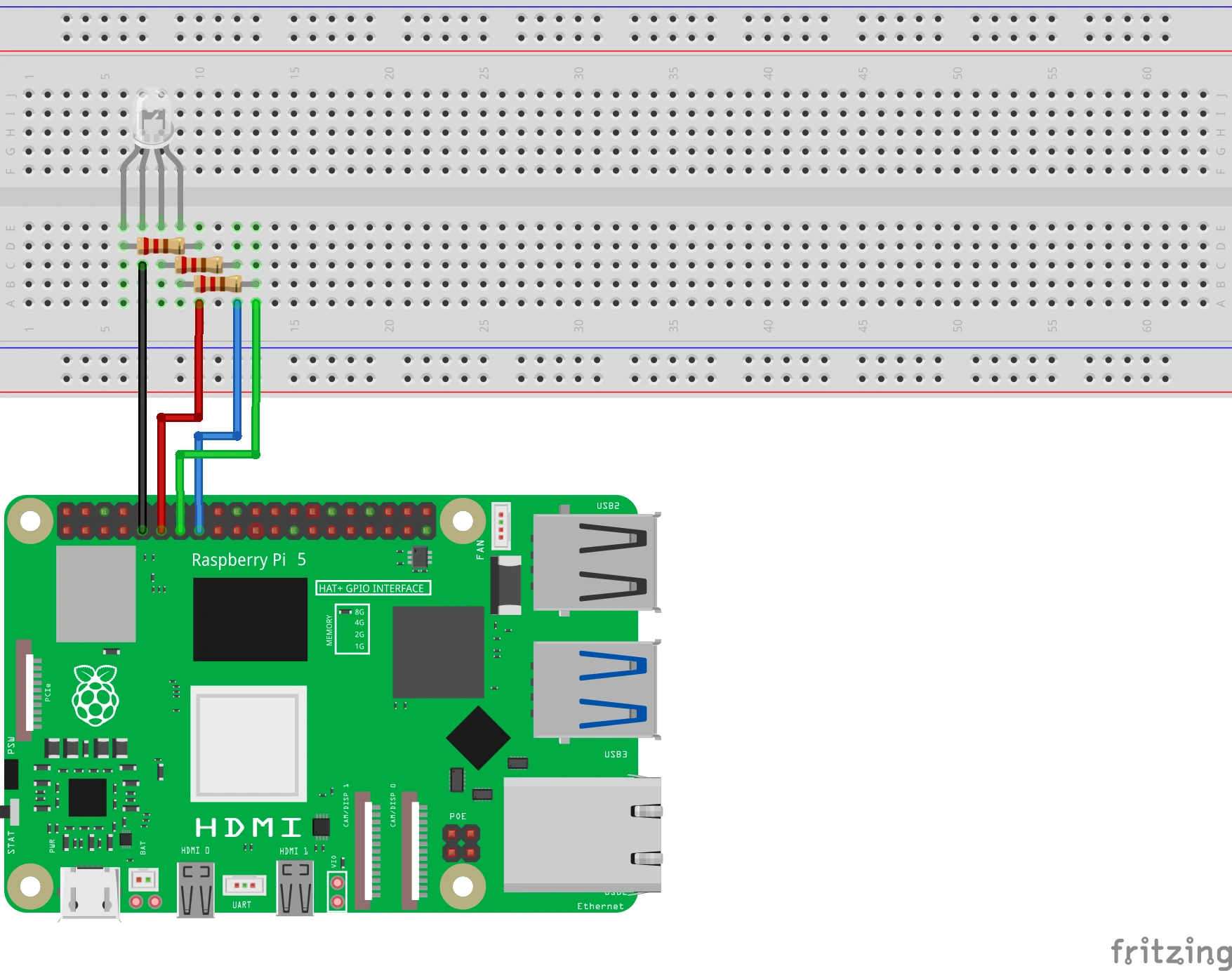
Anschlussplan
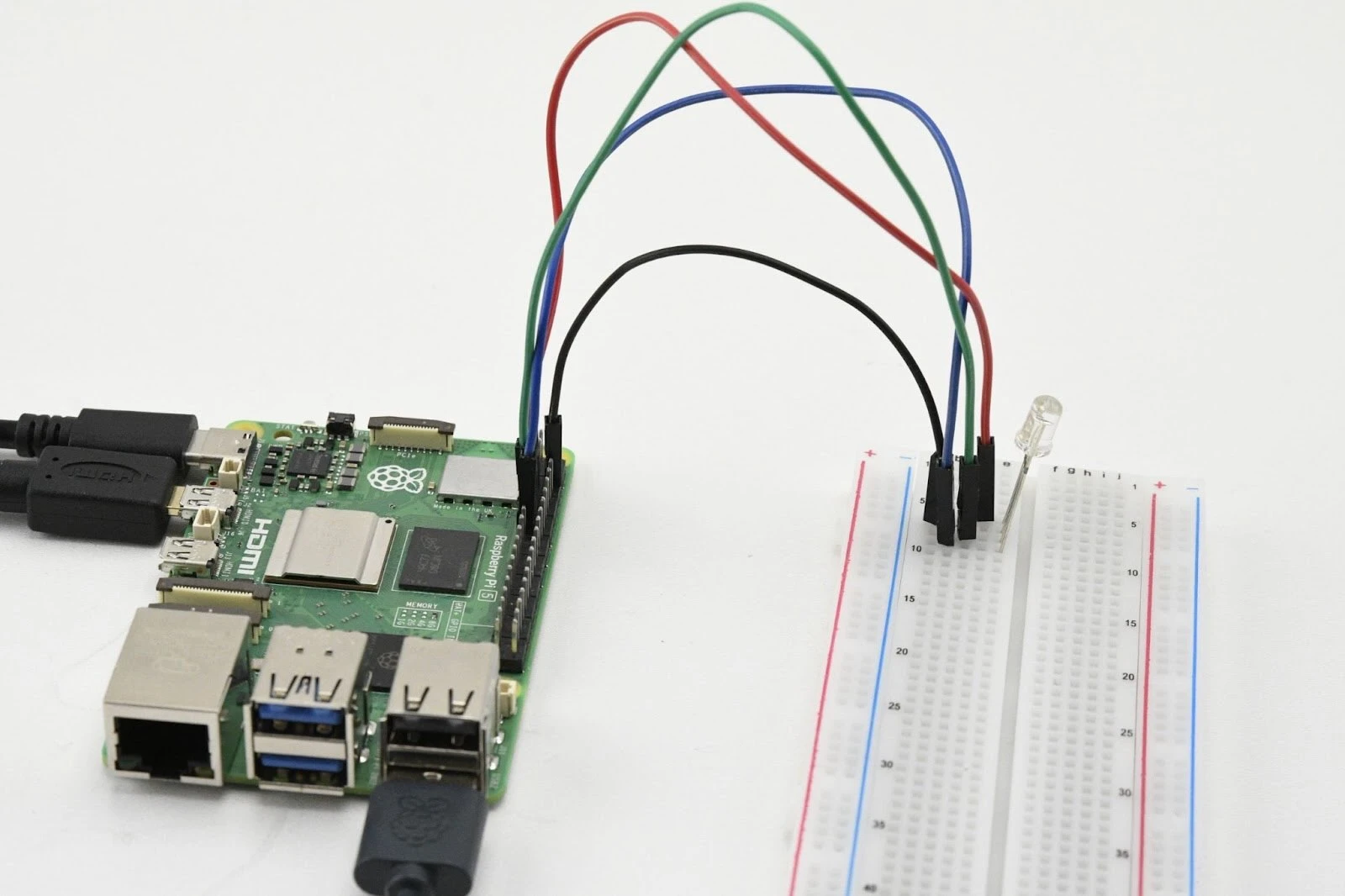
RGB-LED-Anschluss (gemeinsame Kathode):
- Verbinden Sie das gemeinsame Bein (Kathode):
- Verbinden Sie dengemeinsamen Zweig der RGB-LED (längster Zweig) mit GND (Pin 6) stark>.
- Schließen Sie das rote LED-Bein an:
- Verbinden Sie das rote Bein über einen 220Ω-Widerstand mit GPIO 17 ( Pin 11)..
- Schließen Sie das grüne LED-Bein an:
- Verbinden Sie dasgrüne Bein über einen 220Ω-Widerstand mit GPIO 27 ( Pin 13).
- Schließen Sie das blaue LED-Bein an:
- Verbinden Sie das blaue Bein über einen 220Ω-Widerstand mit GPIO 22 ( Pin 15)..
Pinout Reference
GPIO | Pin # | Function | Connection |
| GPIO 17 | Pin 11 | Red LED | Connect via resistor |
| GPIO 27 | Pin 13 | Green LED | Connect via resistor |
| GPIO 22 | Pin 15 | Blue LED | Connect via resistor |
| GND | Pin 6 | Earth (Ground) | Common cathode |
Python-code in Thonny
Schritt 1: Schreiben Sie Ihren Code
Öffnen Sie die Thonny Python IDE und geben Sie den folgenden Code ein:
from gpiozero import PWMLED
from time import sleep

# RGB LED-pinnen koppelen aan GPIO
red = PWMLED(17)    # Rode LED op GPIO 17
green = PWMLED(27)  # Groene LED op GPIO 27
blue = PWMLED(22)   # Blauwe LED op GPIO 22

def set_color(r, g, b):
    """Stel de kleur van de RGB LED in."""
    red.value = r    # Rood intensiteit (0.0 - 1.0)
    green.value = g  # Groen intensiteit (0.0 - 1.0)
    blue.value = b   # Blauw intensiteit (0.0 - 1.0)

try:
    while True:
        print("Rood")
        set_color(1, 0, 0)  # Rood
        sleep(1)

        print("Groen")
        set_color(0, 1, 0)  # Groen
        sleep(1)

        print("Blauw")
        set_color(0, 0, 1)  # Blauw
        sleep(1)

        print("Geel")
        set_color(1, 1, 0)  # Geel (rood + groen)
        sleep(1)

        print("Cyaan")
        set_color(0, 1, 1)  # Cyaan (groen + blauw)
        sleep(1)

        print("Magenta")
        set_color(1, 0, 1)  # Magenta (rood + blauw)
        sleep(1)

        print("Wit")
        set_color(1, 1, 1)  # Wit (rood + groen + blauw)
        sleep(1)

        print("Uit")
        set_color(0, 0, 0)  # LED uit
        sleep(1)
except KeyboardInterrupt:
    print("\nProgramma gestopt.")
    set_color(0, 0, 0)  # Zet LED uit bij stoppen
Schritt 2: Speichern Sie die Datei
Klicken Sie auf Datei > Speichern Sie die Datei unter und benennen Sie sie.rgb_led.py.
Schritt 3: Führen Sie das Skript aus
Klicken Sie oben in der Thonny-Benutzeroberfläche auf die grüne Ausführen-Schaltfläche (▶).
Wie funktioniert es?
- PWMLED: Ermöglicht Ihnen, die Intensität jeder Farbe mit Werten zwischen 0,0 (aus) und 1,0 (voll an) anzupassen ).
- set_color() : Eine Funktion zum gleichzeitigen Anpassen der Intensität der roten, grünen und blauen LED.
- Farbkombinationen: Durch die Kombination unterschiedlicher Intensitäten von Rot, Grün und Blau können Sie unterschiedliche Farben erzeugen.
Ergebnis
- Die RGB-LED wechselt automatisch durch die folgenden Farben: Rot, Grün, Blau, Gelb, Cyan, Magenta, Weiß und Aus.
- Jede Farbe bleibt 1 Sekunde lang aktiv, bevor zur nächsten gewechselt wird.
Experiment
- Farbe anpassen: Passen Sie die Werte von set_color() um neue Farben zu erstellen. Versuchen Sie zum Beispiel:
set_color(0.5, 0.3, 0.7) # Experimentele kleur 2. Interaktive Steuerung: Verwenden Sie einen Druckknopf oder ein Potentiometer, um die Intensität der Farben manuell zu steuern.
3.Blinken hinzufügen: Lassen Sie die RGB-LED in bestimmten Farben blinken, indemsleep() zum Anpassen.