
Einrichten eines Raspberry Pi-Proxyservers
In diesem Projekt installieren Sie Squid auf einem Raspberry Pi und verwenden den Proxy in einem vertrauenswürdigen lokalen Netzwerk. Geben Sie den Proxy nicht direkt im Internet frei. Verbinden Sie sich für den Fernzugriff zuerst über ein sicher eingerichtetes VPN mit Ihrem Heimnetz.
Was ist ein Proxyserver?
Ein Proxyserver ist ein Vermittler zwischen Ihrem Gerät und dem Internet. Wenn Sie eine Website über einen Proxy besuchen, leitet der Proxy Ihre Anfrage weiter und ruft die Daten in Ihrem Namen ab. Dies kann dazu beitragen, Ihre IP-Adresse zu verbergen und auf blockierte Websites zuzugreifen. Ein Proxy ist kein VPN, da ein Proxy nur für bestimmte Apps oder Browser funktioniert und Ihren Internetverkehr nicht verschlüsselt. Dies bedeutet, dass Ihre Daten möglicherweise weiterhin für Ihren Internetanbieter oder andere Personen im selben Netzwerk sichtbar sind. Wenn eine Website jedoch HTTPS** verwendet (wie es heutzutage die meisten tun), bleibt Ihre Verbindung zu dieser Site verschlüsselt, auch wenn Sie einen Proxy verwenden. Sie geben also nicht Ihre gesamte Sicherheit auf, aber ein VPN bietet eine zusätzliche Ebene an Privatsphäre und Schutz. Dieses Projekt kann auf allen Raspberry Pi-Modellen ab Raspberry Pi 3B ausgeführt werden, einschließlich Raspberry Pi Zero . Darüber hinaus ist es möglich, dies auf einem Server oder Computer zu installieren, auf dem eine Linux-Distribution wie Ubuntu läuft.
System vorbereiten
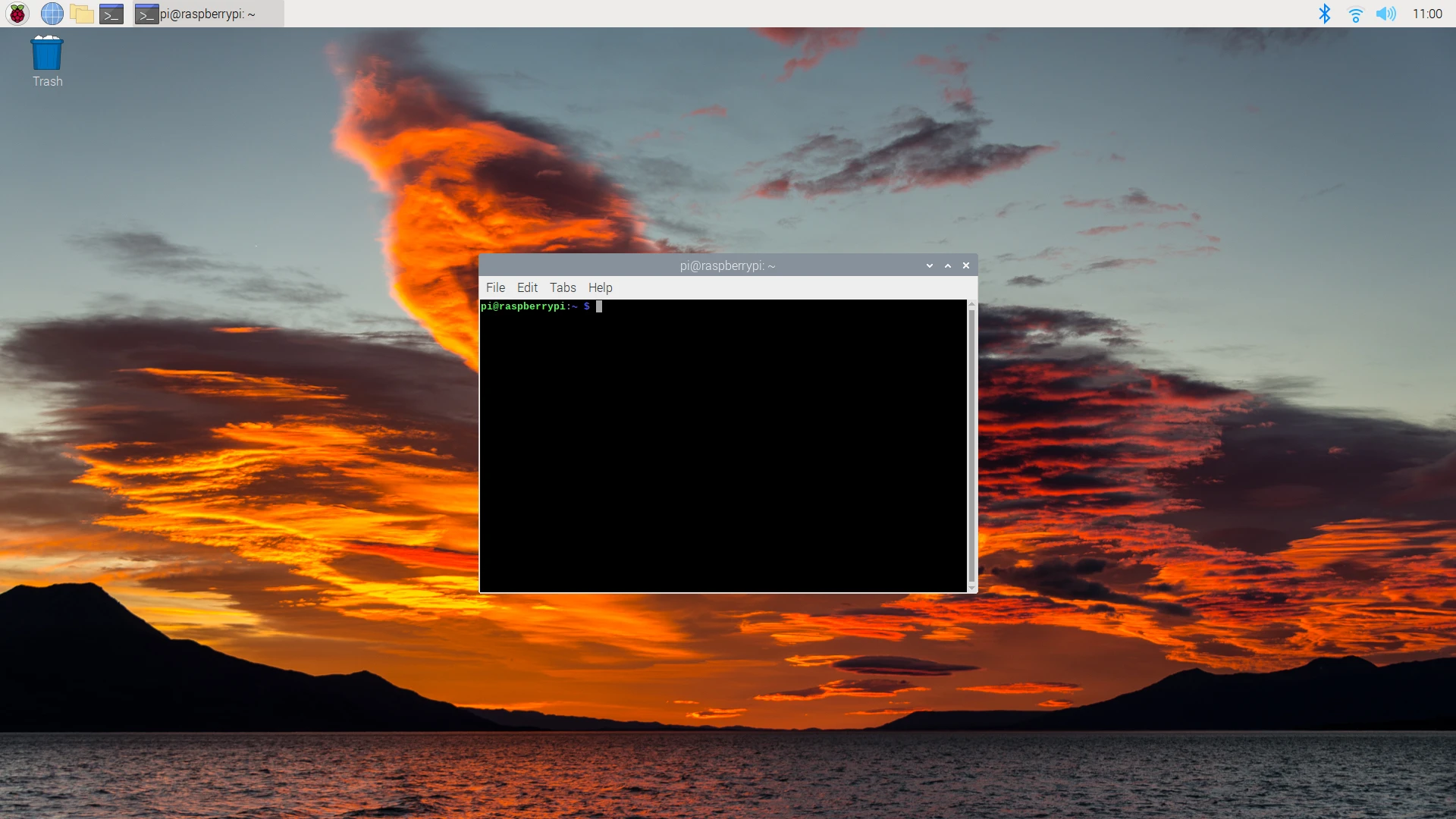
Bevor wir beginnen, ist es wichtig, das System zu aktualisieren. Öffnen Sie das Terminal, das Sie oben links im Raspberry Pi OS neben dem Datei-Explorer-Symbol finden. Führen Sie die folgenden Befehle aus, um das System zu aktualisieren:
sudo apt-get update -y
sudo apt-get upgrade -y
sudo apt autoremove -y
Squid installieren
Installieren Sie nach der Systemaktualisierung Squid mit dem ersten Befehl. Das optionale Paket apache2-utils wird für diese Einrichtung im lokalen Netzwerk nicht benötigt.
sudo apt install squid -y
sudo apt install apache2-utils -y
Überprüfen Sie als Nächstes, ob Squid korrekt installiert ist, und stellen Sie sicher, dass der Dienst beim Booten des Raspberry Pi automatisch gestartet wird:
sudo systemctl status squid.service
sudo systemctl enable squid.service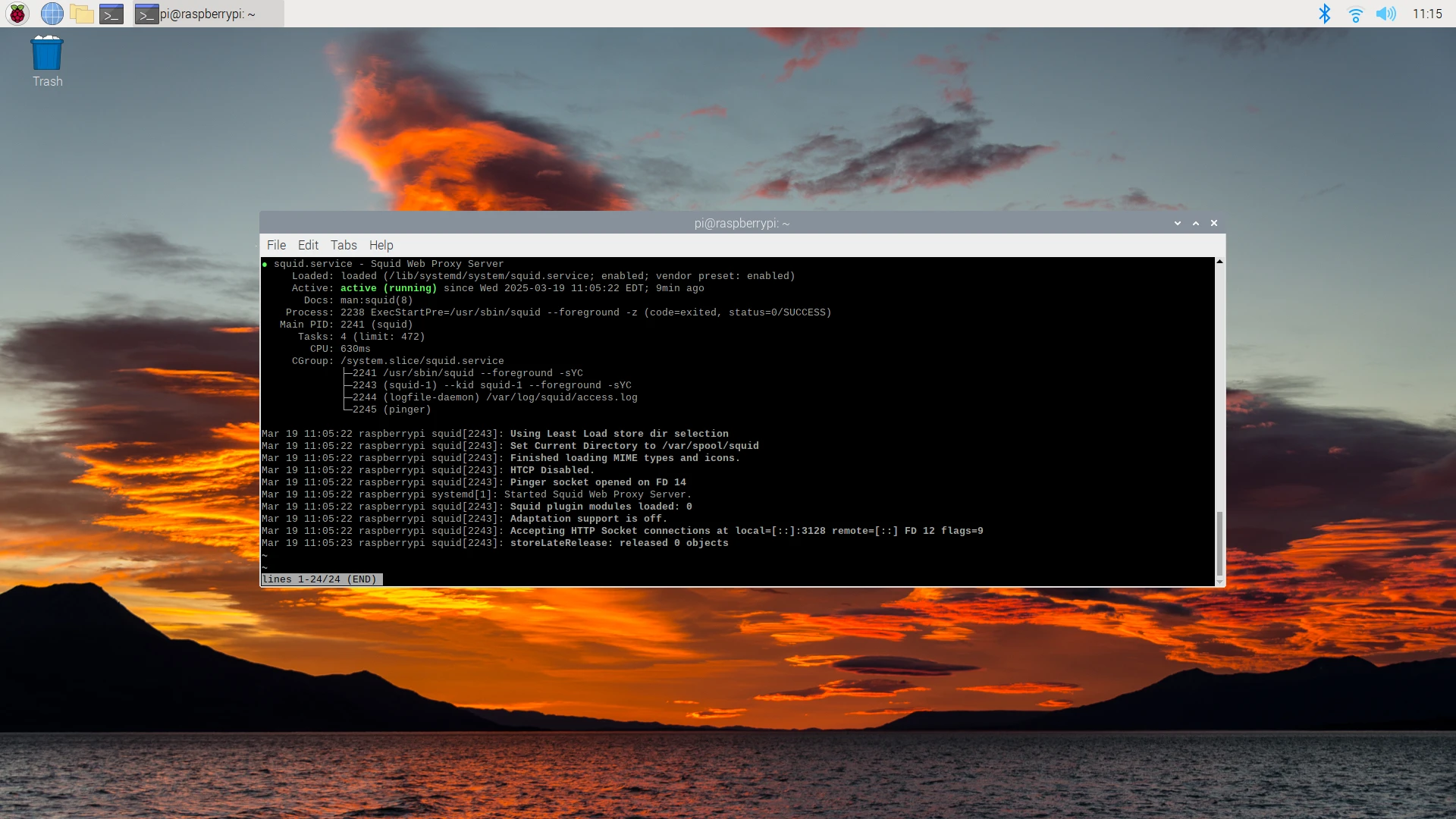
Wenn der Status „Aktiv: inaktiv (tot)“ oder „Unit squid.service konnte nicht gefunden werden.“ anzeigt, können Sie die folgenden Befehle ausführen:
sudo systemctl start squid.serviceWenn Squid nicht korrekt installiert ist, wiederholen Sie den Installationsvorgang und überprüfen Sie, ob alle Schritte korrekt ausgeführt wurden. ### Squid konfigurieren Um Squid zu konfigurieren, öffnen wir seine Konfigurationsdatei mit dem folgenden Befehl:
sudo nano /etc/squid/squid.confFügen Sie oben in der Datei die folgenden Zeilen hinzu:
via off
forwarded_for off
request_header_access Via deny all
request_header_access X-Forwarded-For deny all
half_closed_clients off
connect_timeout 30 seconds
read_timeout 60 seconds
request_timeout 30 seconds
persistent_request_timeout 30 seconds
Speichern Sie die Änderungen in nano mit Strg+O und Enter. Schließen Sie mit Strg+X und starten Sie Squid neu:
sudo systemctl restart squidDer Proxyserver ist nun im lokalen Netzwerk über Port 3128 betriebsbereit. Um die lokale IP-Adresse des Raspberry Pi zu ermitteln, verwenden Sie den folgenden Befehl:
ifconfigAuf einem Windows-Computer ist dies folgendermaßen möglich:
ipconfigEinrichten des Fernzugriffs auf den Proxy
Halten Sie Port 3128 gegenüber dem Internet geschlossen und fügen Sie keine uneingeschränkte Regel http_access allow all hinzu. Prüfen Sie Squid-Zugriffsregeln und Firewall, sodass nur vertrauenswürdige Geräte im lokalen Netzwerk eine Verbindung herstellen können. Testen Sie den Proxy mit der lokalen IP-Adresse des Raspberry Pi und Port 3128. Verbinden Sie sich für den Fernzugriff zuerst über ein sicher konfiguriertes VPN; richten Sie keine Portweiterleitung für den Proxy ein. Benutzername und Passwort verschlüsseln die Verbindung zum Proxy nicht.