Arduino-Projekt: Temperatur und Luftfeuchtigkeit DHT22 IoT Cloud
Dieses Projekt bietet Ihnen die Möglichkeit, Temperatur- und Feuchtigkeitsdaten mithilfe der Arduino IoT Cloud zu erfassen und zu visualisieren. Sie erfahren außerdem, wie Sie einen DHT22-Temperatur- und Feuchtigkeitssensor anschließen und Daten davon erfassen. Das Besondere an diesem Projekt ist, dass Sie nicht darauf angewiesen sind, Ihren Laptop in der Nähe zu haben. Ihr Arduino funktioniert weiterhin autonom, sammelt Daten und sendet sie an die Cloud, auch ohne direkte Verbindung zu einem Computer. Dadurch können Sie es überall dort platzieren, wo Sie die Umgebungsbedingungen überwachen möchten, ohne dass eine ständige physische Anwesenheit erforderlich ist.
Arduino-Konfiguration erstellen
Beginnen Sie mit der Konfiguration Ihrer Platine in Arduino Create. Gehen Sie folgendermaßen vor:
- Gehen Sie zur Arduino Create-Website unter https://create.arduino.cc/ .
- Im Hauptmenü sehen Sie die Option „IoT Cloud“. Klicken Sie hier.
- Wenn Sie bereits angemeldet sind, gelangen Sie auf die Seite „Ihre Dinge“. Wenn Sie noch nicht angemeldet sind, melden Sie sich bitte an oder erstellen Sie ein neues Konto. Arduino Create ist je nach Bedarf sowohl in einer kostenlosen als auch einer kostenpflichtigen Version erhältlich.
- Möglicherweise werden Sie aufgefordert, Arduino Create zu installieren. Befolgen Sie die Anweisungen wie angegeben.
Nach der Anmeldung und dem Öffnen der IoT Cloud-Seite sehen Sie einen Block mit „Erstellen“. Wählen Sie dies aus und Sie werden zu einem neuen Bildschirm weitergeleitet. Hier können Sie Ihrem Projekt einen Namen geben und das passende Arduino-Board auswählen. Für dieses Projekt wählen wir den Arduino R4 WiFi. Folgen Sie den weiteren Anweisungen, um Ihr Netzwerk zu konfigurieren.

Variablen hinzufügen
Auf dem Bildschirm sehen Sie Variablen. Variablen zur Temperatur- und Feuchtigkeitsmessung hinzufügen:
- Klicken Sie auf „Variable hinzufügen“.
- Erstellen Sie zwei Variablen: eine für die Temperatur und eine für die Luftfeuchtigkeit.
- Wählen Sie als Variablentyp „Temperatur“ für die Temperatur und „Float“ für die Luftfeuchtigkeit und legen Sie fest, wie oft Sie Messungen durchführen möchten. Beispielsweise alle 60 Sekunden.

Erstellen eines Dashboards
Oben auf der Seite sehen Sie „Dashboard“. Klicken Sie hier:
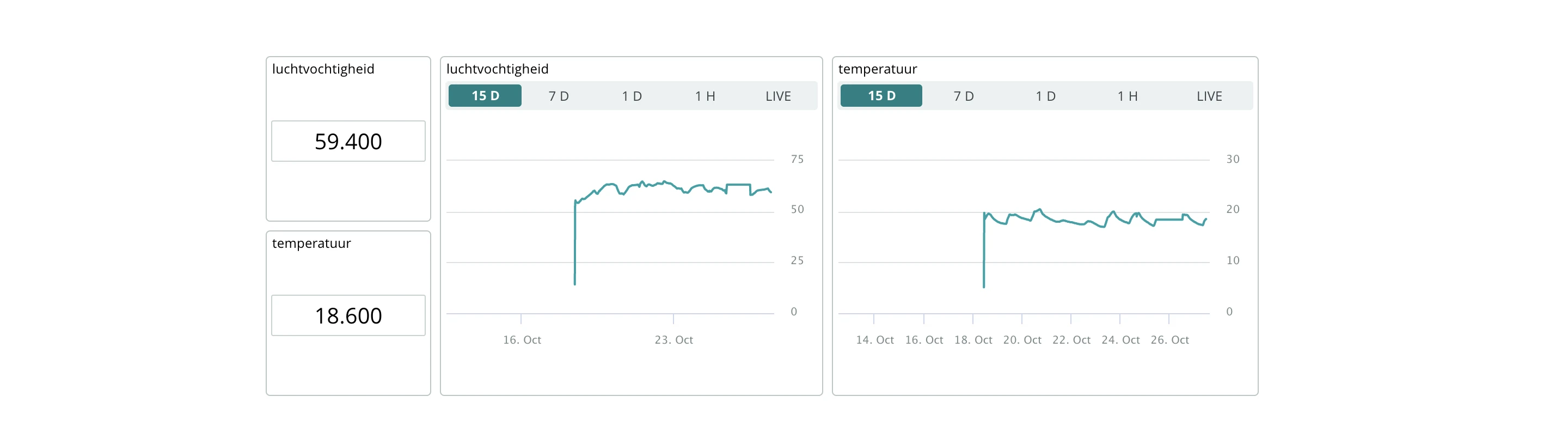
- Drücken Sie „Erstellen“, um Ihr eigenes Dashboard zu erstellen und ihm einen Namen zu geben.
- In der oberen linken Ecke sehen Sie „Hinzufügen“. Dadurch können Sie Ihrem Dashboard Elemente hinzufügen. Klicken Sie auf „Hinzufügen“ und gehen Sie zu „Dinge“.
- Wählen Sie das Projekt aus, das Sie zuvor erstellt haben. Jetzt können Sie die Variablen ganz einfach zu Ihrem Projekt hinzufügen, indem Sie auf „Widgets erstellen“ klicken.
Optional: Diagramme hinzufügen
Wenn Sie historische Temperatur- und Feuchtigkeitsdaten anzeigen möchten, können Sie Diagramme hinzufügen:
- Fügen Sie Ihrem Dashboard ein Diagrammelement hinzu. Drücken Sie dazu auf „Hinzufügen“ und suchen Sie nach Diagramm-Widgets.
- Wählen Sie aus, welche Variablen Sie im Diagramm anzeigen möchten.

Verbinden
Zum Verbinden benötigen Sie:
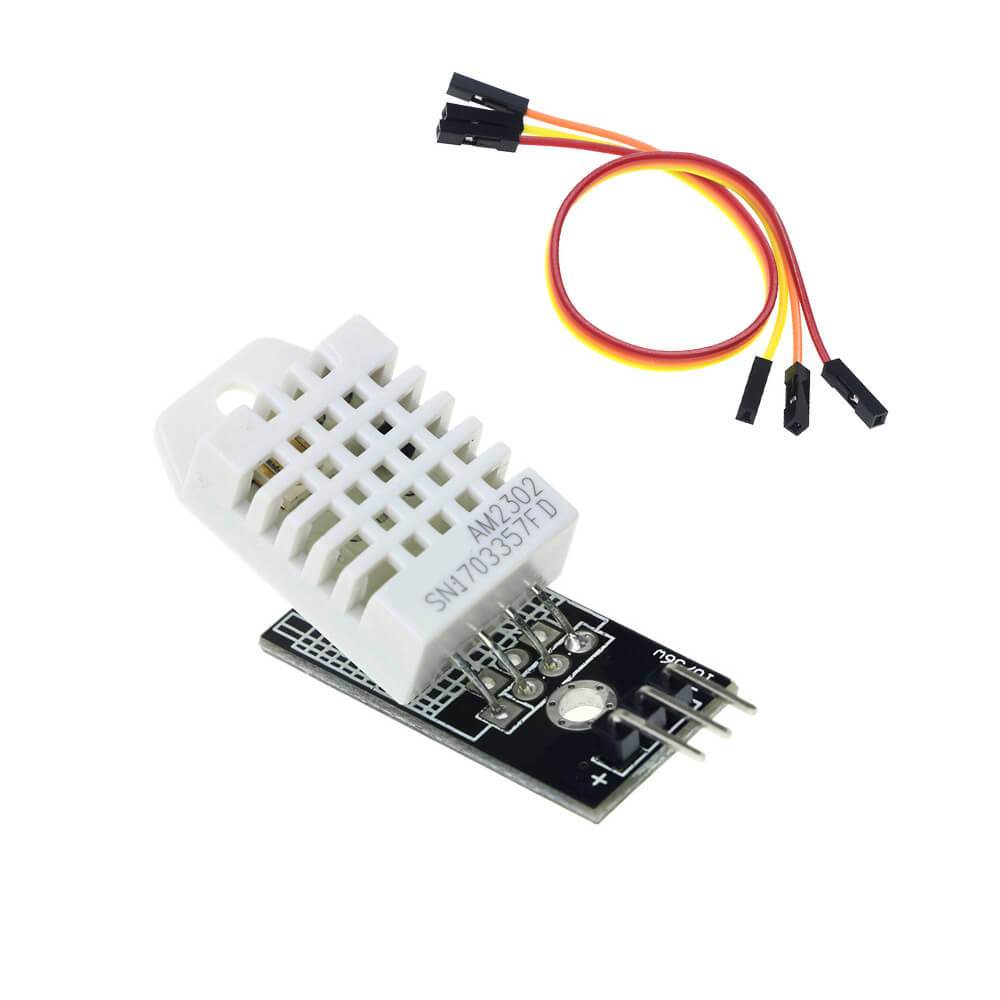
- DHT22-Sensor
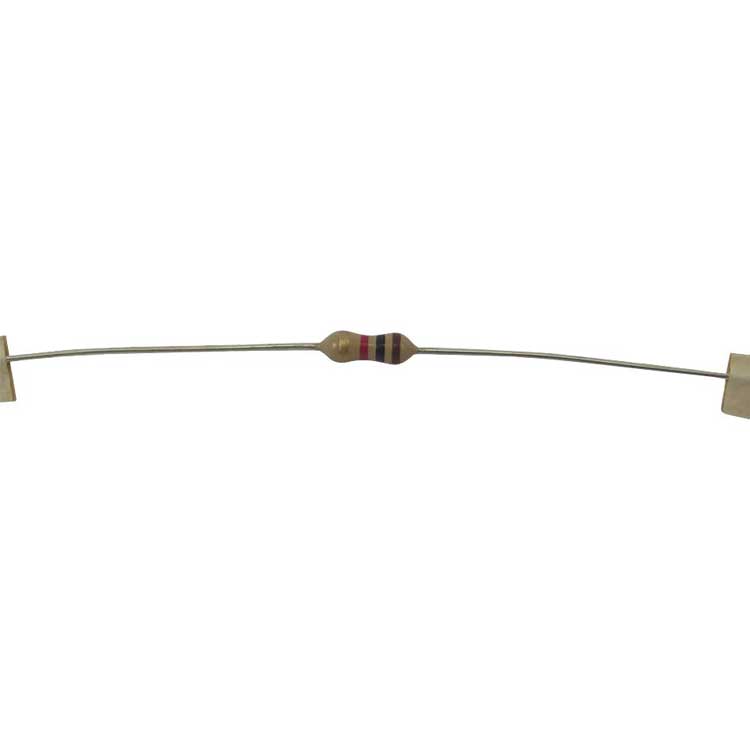
- 4,7 kOhm Widerstand (oder ein Widerstand in der Nähe davon)
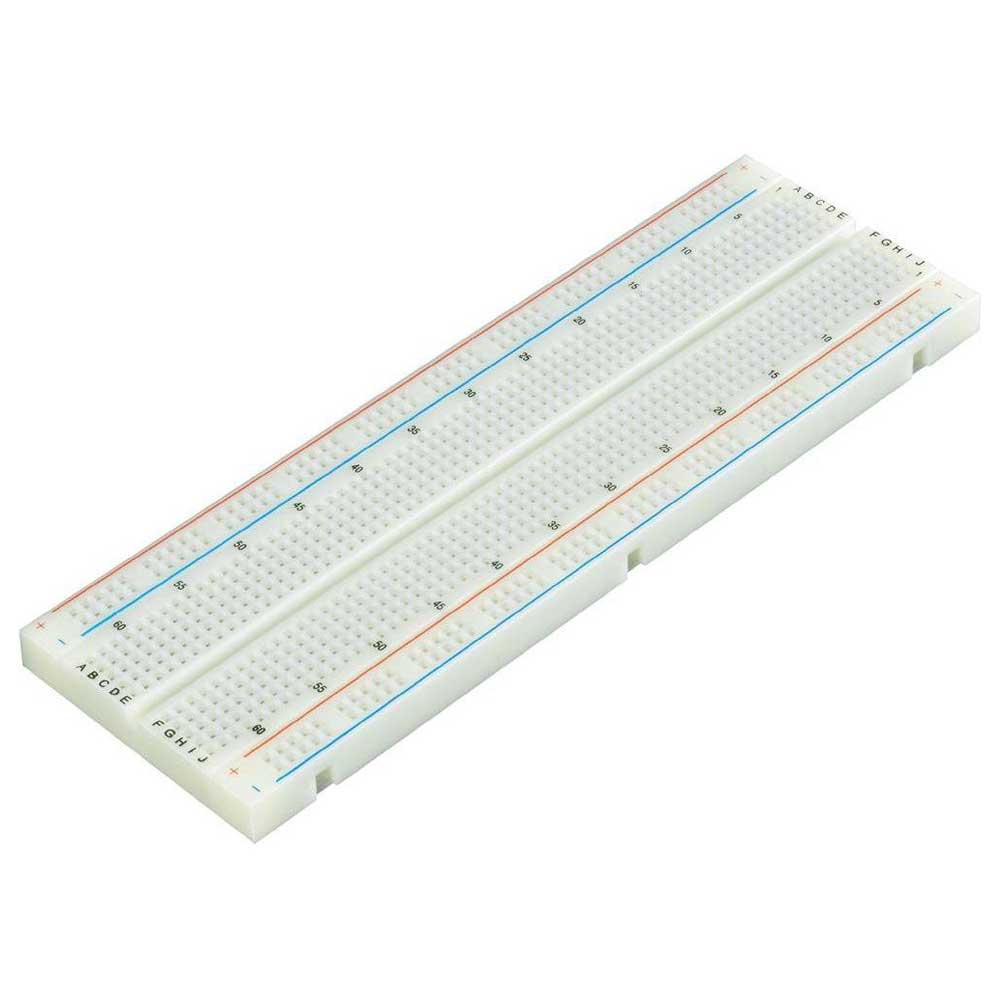
- Steckplatine
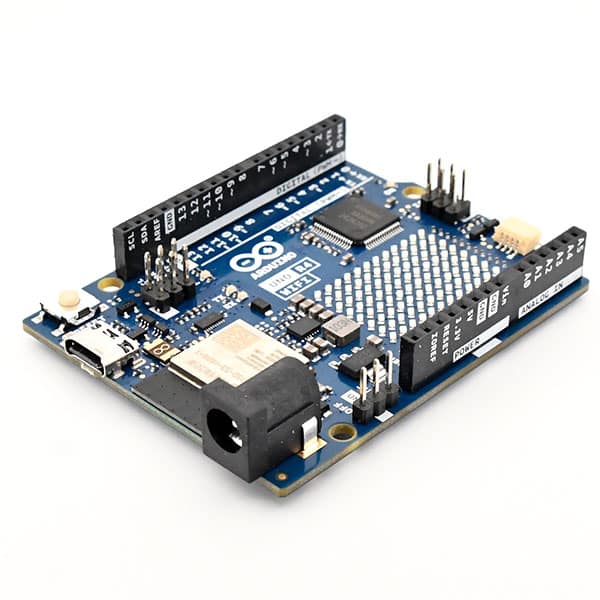
- Arduino R4 WLAN
- 4 Überbrückungskabel
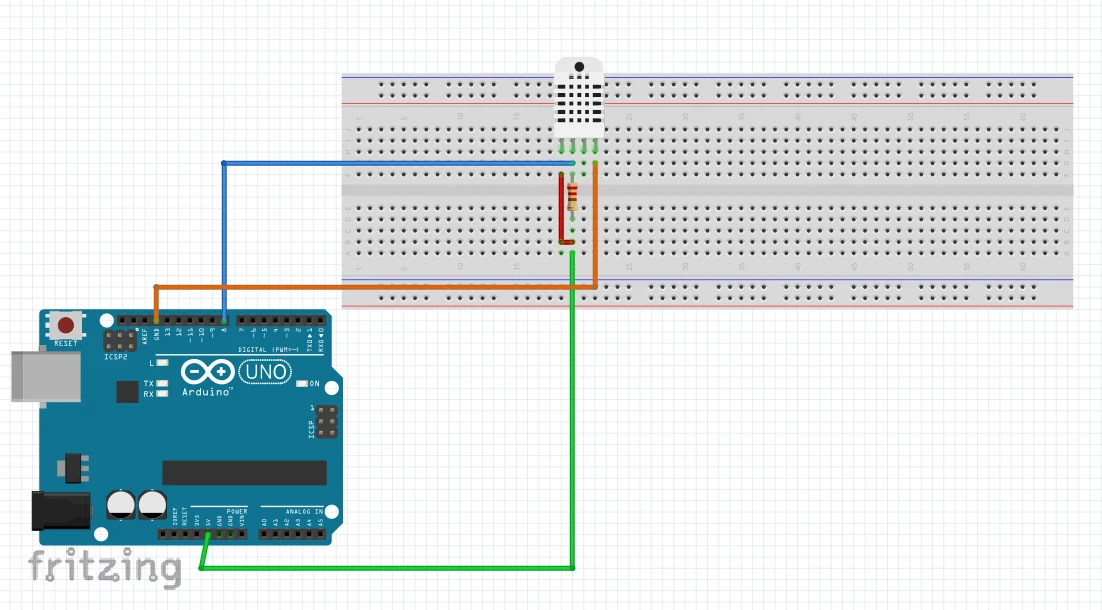
Verbinden Sie Ihren DHT22-Sensor folgendermaßen mit Ihrem Arduino:
Code hinzufügen
Im „Sketch“ sehen Sie den von Arduino generierten Code für Cloud-Verbindungen. Allerdings fehlt Code zur Messung von Temperatur und Luftfeuchtigkeit. Ersetzen Sie den automatischen Code der Skizze durch den folgenden Code:
arduinoCopy code
#include "thingProperties.h"#include
#define DHTPIN 8
#define DHTTYPE DHT22

DHT dht(DHTPIN, DHTTYPE);


void setup() {
Serial.begin(9600);
delay(1500);


initProperties();


ArduinoCloud.begin(ArduinoIoTPreferredConnection);
setDebugMessageLevel(2);
ArduinoCloud.printDebugInfo();
dht.begin();
}


void loop() {
ArduinoCloud.update();


float h = dht.readHumidity();
float t = dht.readTemperature();


if (!isnan(h) && !isnan(t)) {
luchtvochtigheid = h;
temperatuur = t;
}
}
Ausführen von Code
Jetzt können Sie den Code auf Ihren Arduino hochladen:
- Klicken Sie auf die Schaltfläche „Überprüfen und hochladen“.
- Dadurch wird der Code auf Ihren Arduino hochgeladen, sodass dieser Temperatur und Luftfeuchtigkeit messen und diese Daten an Ihr Dashboard senden kann. Dies funktioniert auch, wenn der Arduino nicht mehr mit Ihrem Computer verbunden ist. Dadurch können Sie Ihren Arduino an einem anderen Ort platzieren und trotzdem dauerhaft Informationen auf Ihrem Dashboard erhalten. Dies kann durch die Stromversorgung des Arduino erfolgen.