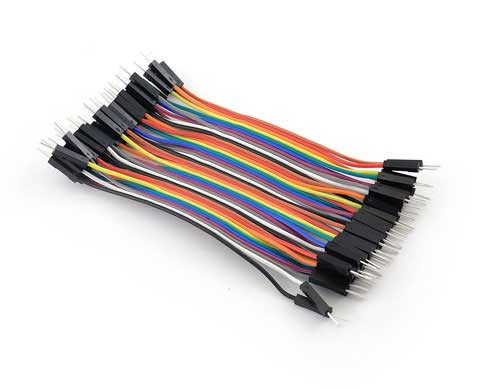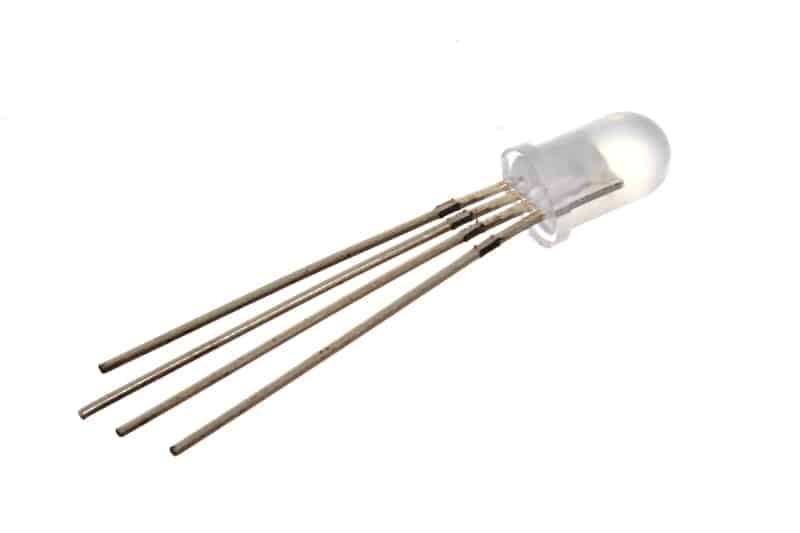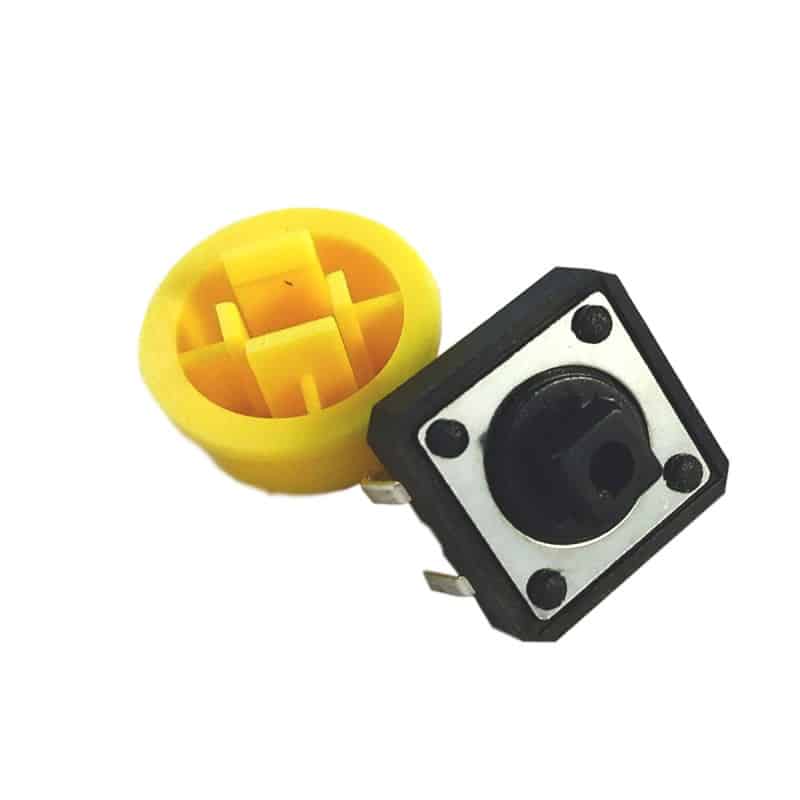
Arduino- und Raspberry-Pi-Kommunikationsprojekt
In diesem Projekt lernen Sie, wie Sie zwischen einem Arduino und Raspberry Pi kommunizieren. In diesem Projekt gehen wir davon aus, dass Sie Raspberry Pi OS und Node-RED installiert haben .
Dieses Handbuch behandelt:
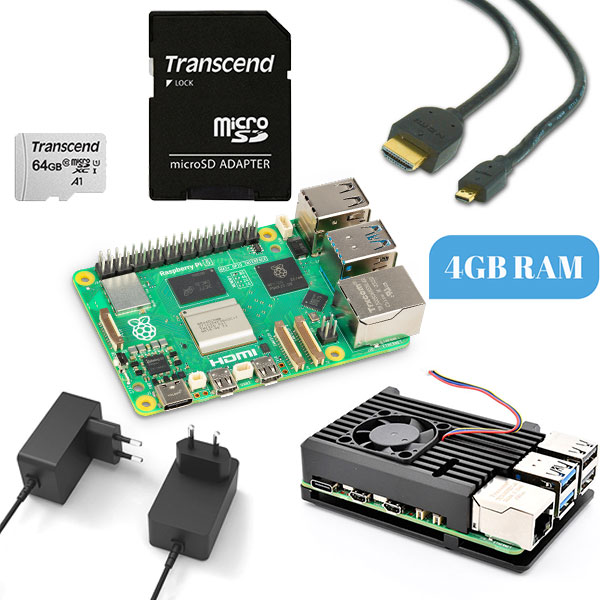
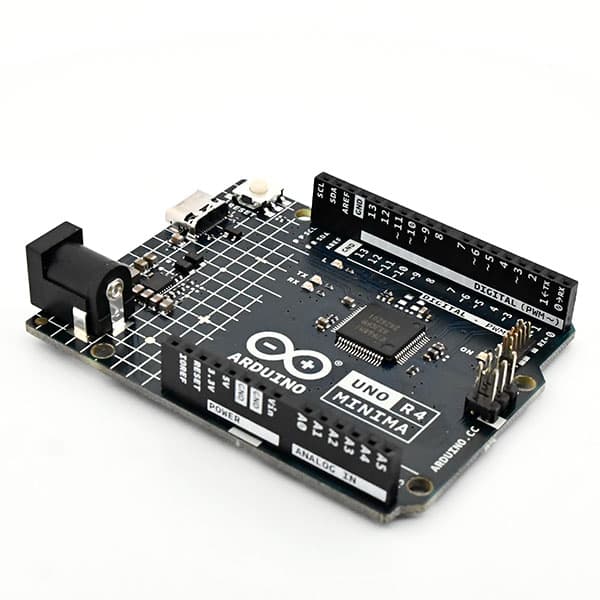
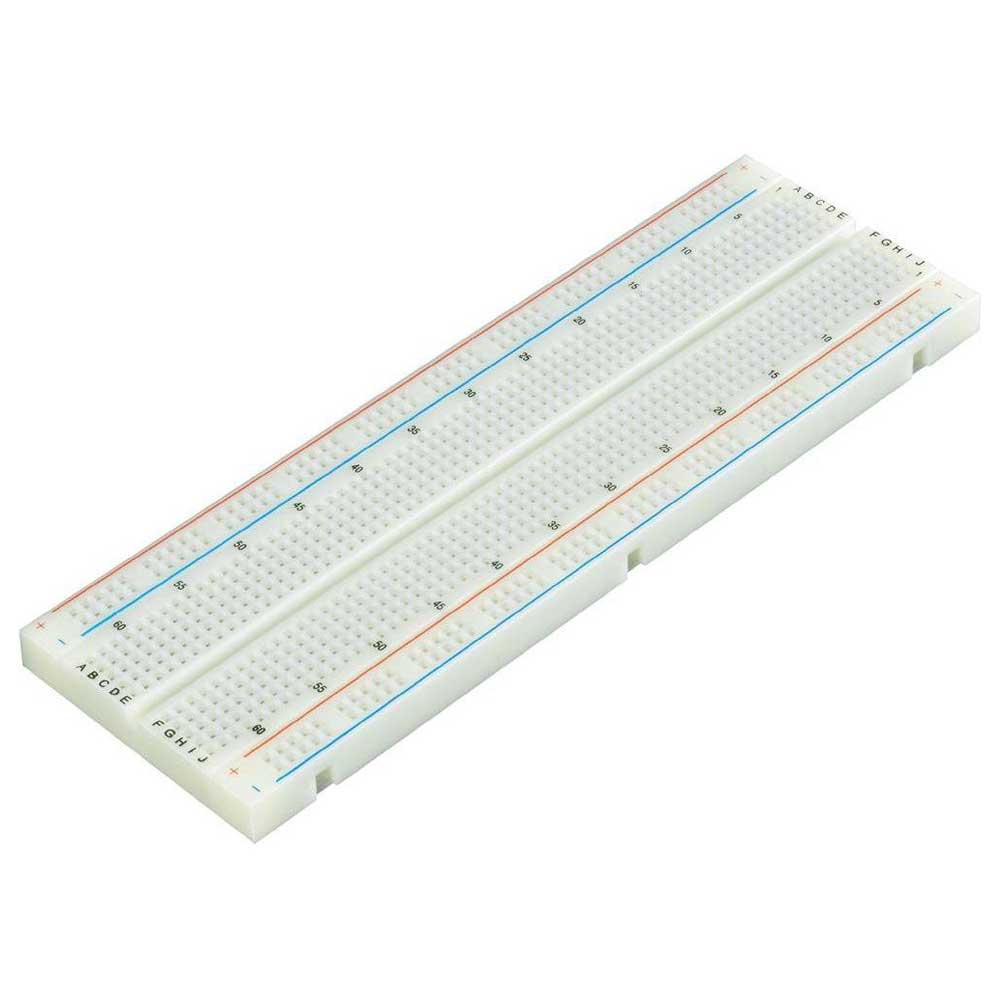
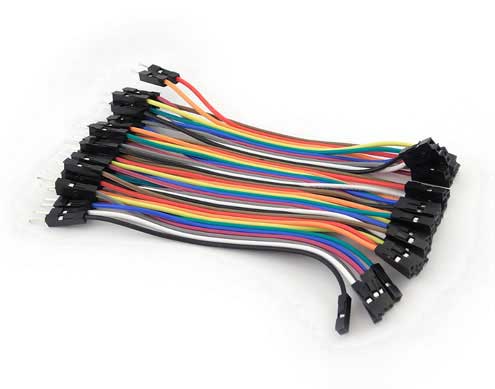
- Lieferungen
- Verdrahtung
- Programmieren des Arduino
- Programmierung des Raspberry Pi
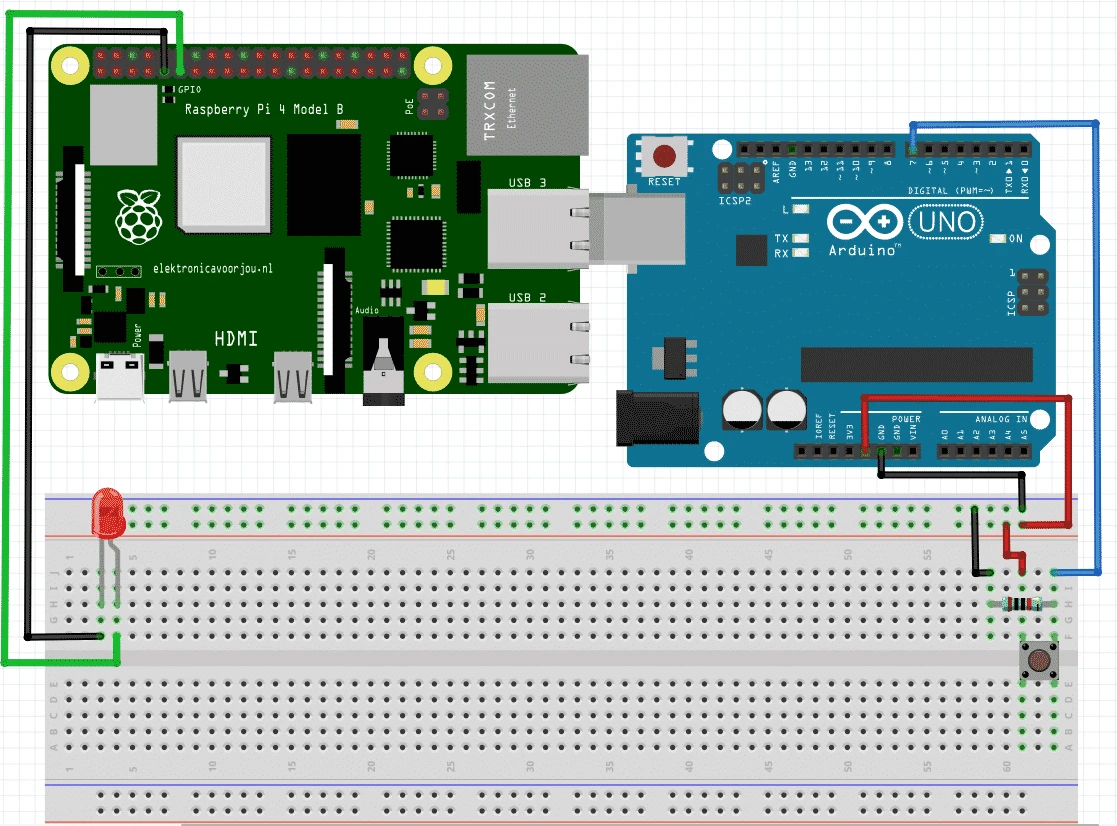
Verkabelung von Arduino und Raspberry Pi
Zuerst werden wir alles verbinden. Im Diagramm unten sehen Sie ein Fritzing-Diagramm. Wenn Sie die Komponenten wie folgt anschließen, können Sie mit dem nächsten Schritt fortfahren.
Programmieren des Arduino
Wir programmieren den Arduino in der Arduino IDE . Der Code, den Sie hierfür verwenden, steht unten. Wenn Sie es besser lernen möchten, geben Sie den Code ein, anstatt ihn zu kopieren und einzufügen. Sie lernen dann, besser zu programmieren.
Sobald Sie den Code geschrieben haben, können Sie ihn auf den Arduino hochladen. Sobald dies erledigt ist, verbinden Sie Ihren Arduino mit dem Raspberry Pi .
void setup() {
Serial.begin(9600);
pinMode(A5,INPUT);
}

void loop() {
Serial.println(digitalRead(A5));
}
Programmierung des Raspberry Pi
Nachdem Sie den Arduino programmiert haben, können Sie ihn mit dem Raspberry Pi verbinden. Starten Sie als Nächstes Node-RED. Sie sehen nun eine Konsole mit einem Link, der ungefähr so aussieht: „http://xxx.xxx.xxx.xxx:1880“. Das „xxx.xxx.xxx.xxx“ ist bei jedem anders. Bei uns ist es „10.122.0.139“. Gehen Sie zum Webbrowser auf Ihrem Raspberry Pi oder einem anderen PC und folgen Sie diesem Link. Sie sehen nun den folgenden Bildschirm.
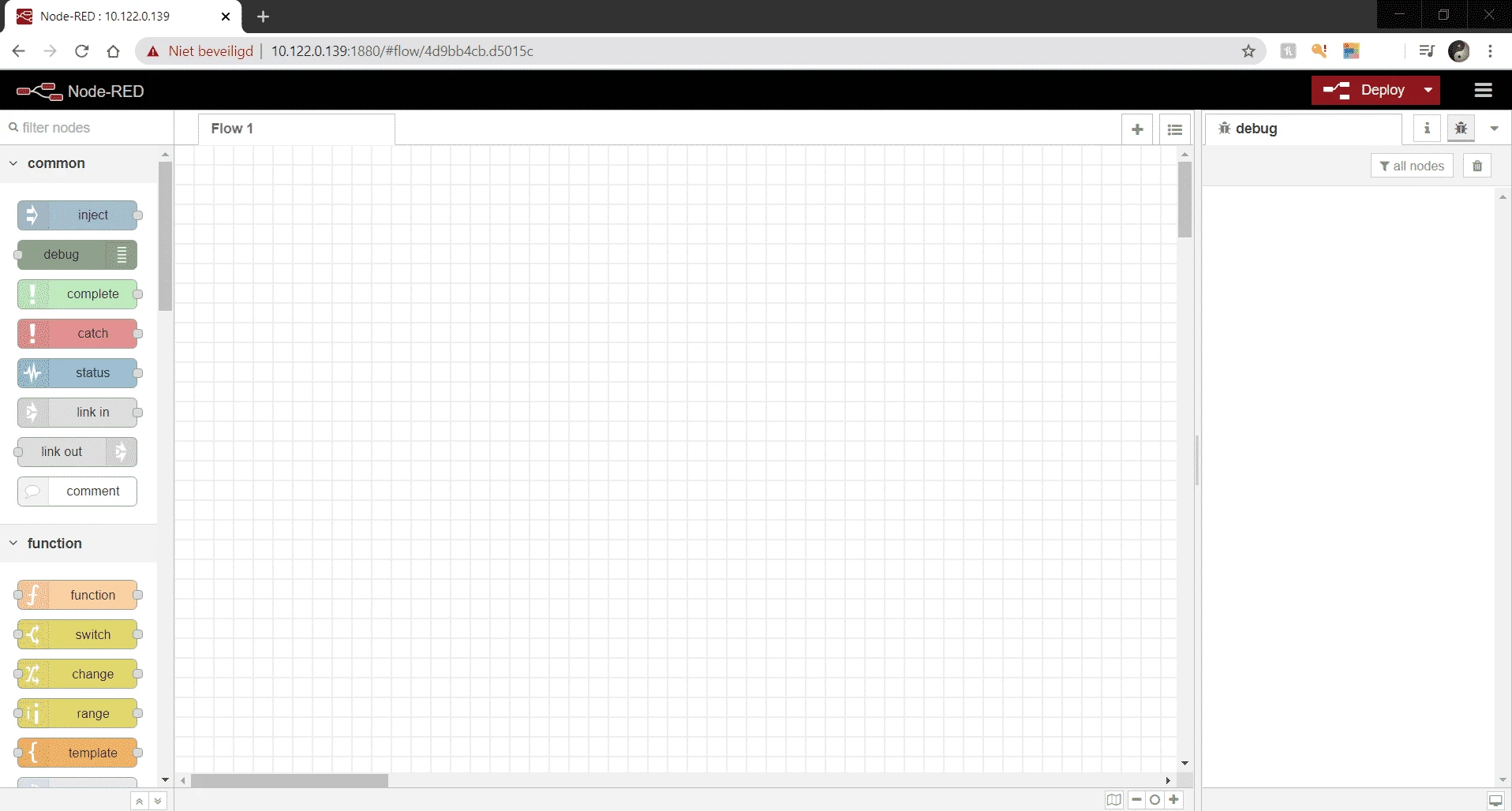
Links sehen Sie eine Reihe von Blöcken, die Sie hinzufügen können. Gehen Sie zur Überschrift „Netzwerk“ und ziehen Sie einen „Seriellen Eingang“ in das weiße Feld. Gehen Sie dann zur Überschrift „ Raspberry Pi “ und ziehen Sie einen „rpi gpio out“ in das weiße Feld. Verbinden Sie nun diese Blöcke miteinander und jetzt ist es Zeit, die Blöcke aufzustellen. Doppelklicken Sie auf den Block „Serial In“. Wählen Sie den richtigen Port aus und geben Sie dem Block einen Namen. Doppelklicken Sie dann auf den Block „rpi gpio out“ und wählen Sie „GPIO17 – 11“ aus. Wählen Sie anschließend als Typ „Digitaler Ausgang“ aus. Aktivieren Sie dann „Pin-Status initialisieren?“ an, wählen Sie „Anfangspegel des Pins – niedrig (0)“ und geben Sie dem Block einen Namen.
Klicken Sie nun oben rechts auf „Bereitstellen“ und testen Sie Ihre Schaltung. Wenn es nicht funktioniert, wählen Sie unter „Serieller Eingang“ einen anderen Port aus.