
Arduino IoT Cloud Lektion 1: Licht
Dies ist die erste Lektion im Arduino IoT Cloud-Tutorial . In dieser ersten Lektion lernen Sie, wie Sie Ihren neuen Arduino Nano 33 IoT in Arduino Create konfigurieren. Wir erklären Ihnen die grundlegenden Konzepte der IoT-Cloud und zeigen Ihnen, wie Sie eine Leuchte über das Internet steuern.
Was ist Arduino Create?
Mit Arduino Create können Sie Codes schreiben. Sie können auch auf Inhalte zugreifen, Boards konfigurieren und Projekte teilen. Arduino Create ist eine stets aktuelle Online-Version der Arduino IDE . Es bietet die Möglichkeit, Builds zu teilen und Feedback zu erhalten. So ist sichergestellt, dass Sie effizient und effektiv von zu Hause aus arbeiten können. Wenn Sie ein Projekt nicht von Grund auf neu starten möchten, besteht immer die Möglichkeit, die Leistungsfähigkeit der Community zu nutzen. Sie können dies tun, indem Sie im Arduino Project Hub durch Projekte blättern und sie zu Ihren eigenen machen.
Arduino Create einrichten
Zuerst konfigurieren wir die Platine in Arduino Create. Gehen Sie zu: https://create.arduino.cc/ . Anschließend wird Ihnen das Hauptmenü angezeigt. Wählen Sie hier IoT Cloud aus. Wenn Sie bereits angemeldet sind, gelangen Sie zu einem Bildschirm mit der Aufschrift „Ihre Dinge“. Wenn Sie noch nicht angemeldet sind, müssen Sie sich anmelden oder ein Konto erstellen. Arduino Create ist kostenlos, es ist jedoch auch eine kostenpflichtige Version verfügbar. Je nachdem, was Sie mit Arduino Create machen möchten und wie oft Sie es verwenden, können Sie zwischen diesen Versionen wählen.
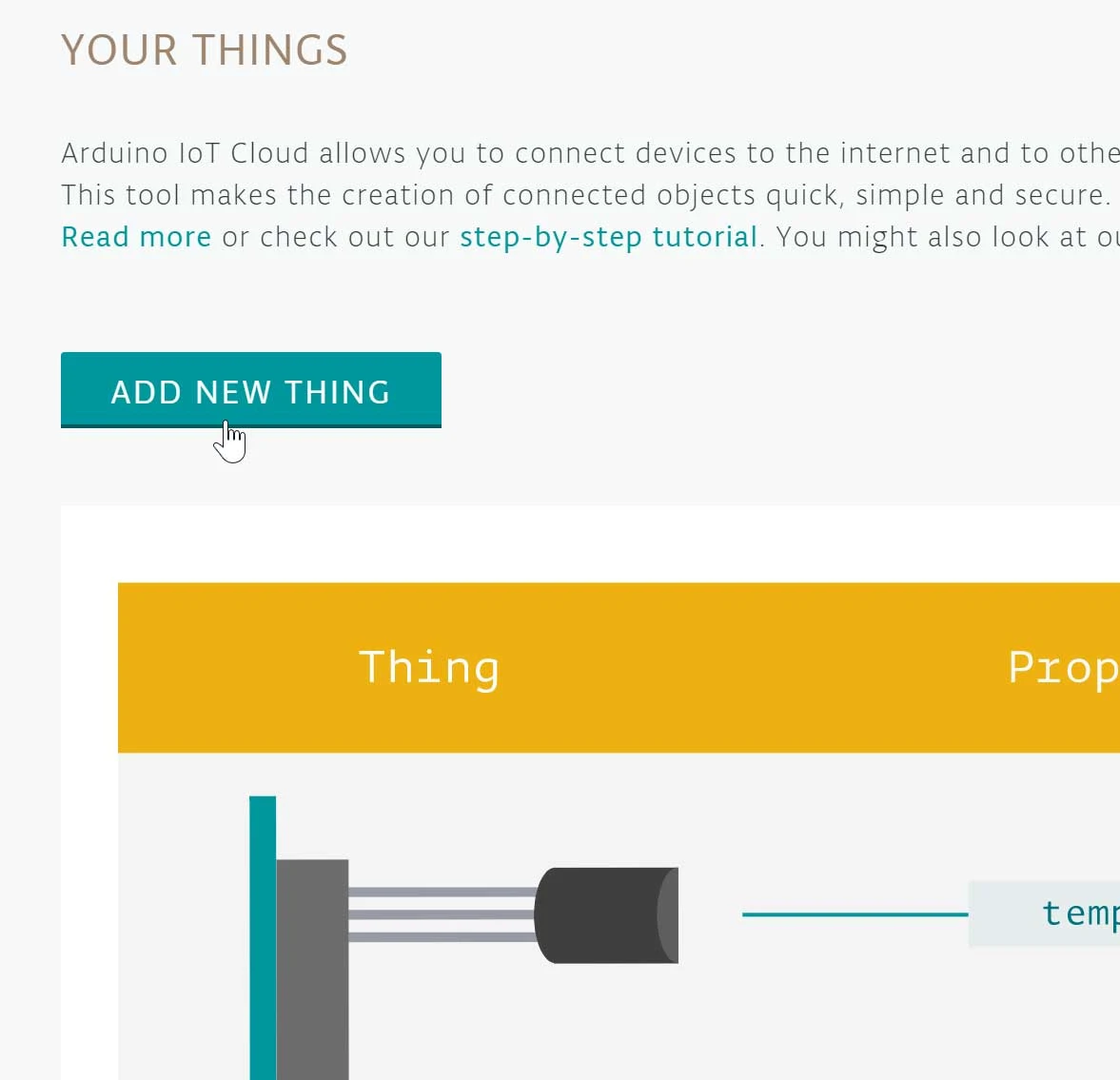
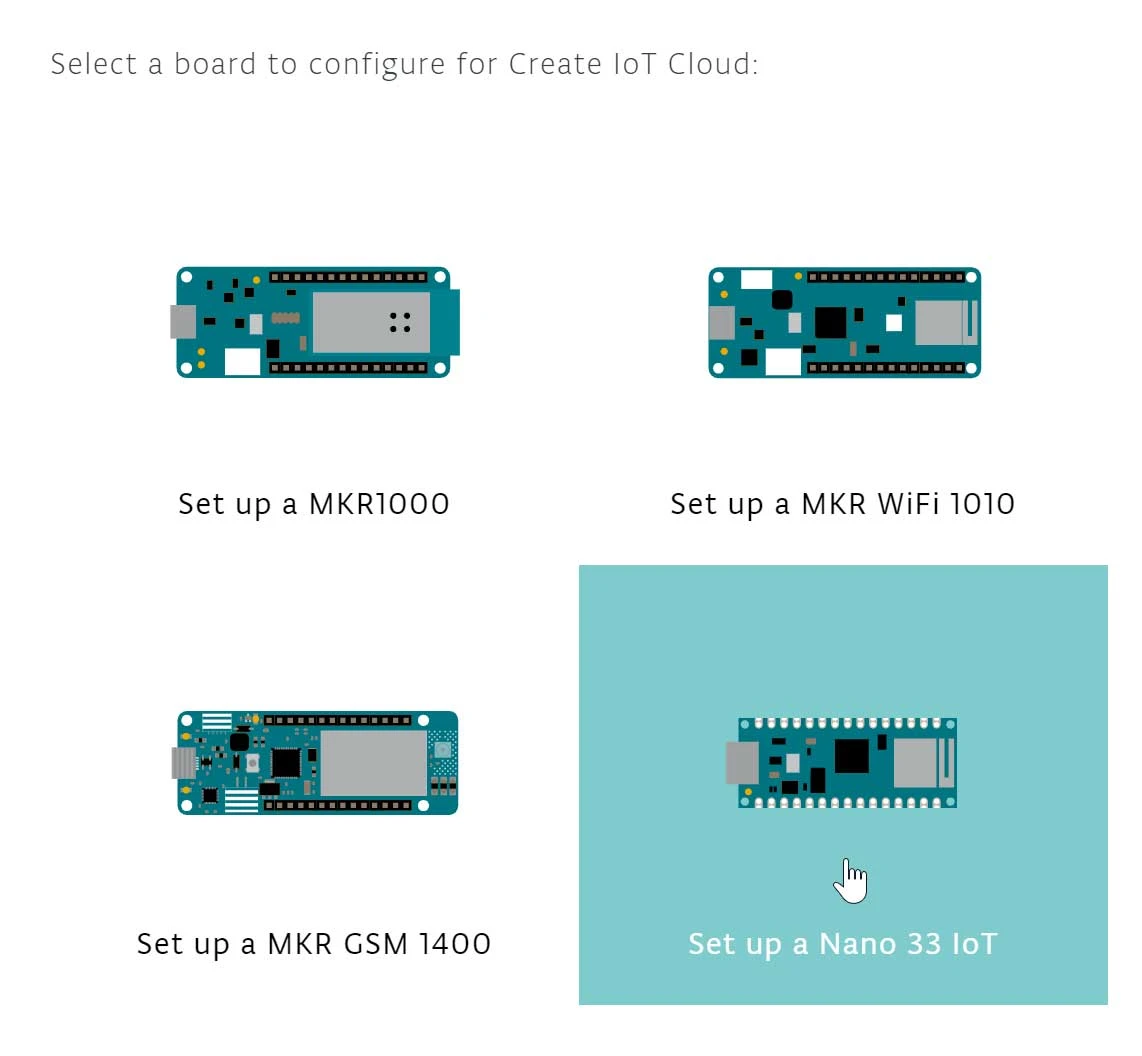
Sobald Sie angemeldet sind und sich auf der IoT Cloud-Seite befinden, wird ein Block mit der Aufschrift „Neues Ding erstellen“ angezeigt. Wählen Sie ihn aus. Sie gelangen nun zu einem neuen Bildschirm. Hier können Sie ein Board auswählen. Da wir in diesem Projekt mit einem Arduino Nano 33 IoT arbeiten, wählen Sie diesen aus. Sie gelangen auf eine neue Seite, auf der einige Dinge erklärt werden. Um das Board zu konfigurieren, wählen Sie „Start“.
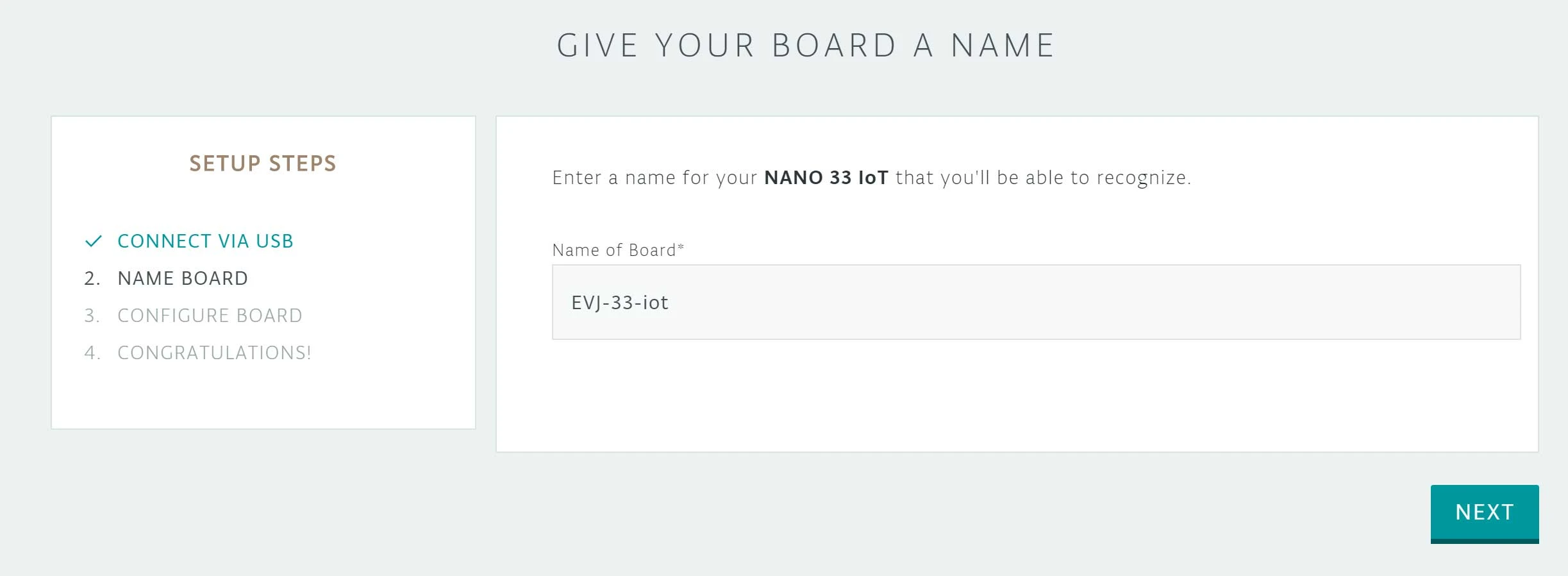
Verbinden Sie nun Ihren Arduino Nano 33 IoT über ein USB-Kabel mit Ihrem Computer. Wenn der Computer die Arduino-Platine findet, fahren Sie automatisch mit dem nächsten Schritt fort. In diesem Schritt müssen Sie Ihrem Arduino Nano 33 IoT einen Namen geben. Wir haben unseren „EVJ-33-iot“ genannt. Sie können Ihrem aber einen beliebigen Namen geben.
Nachdem Sie Ihrem Board einen Namen gegeben haben, wählen Sie „Weiter“. Jetzt können Sie Ihr Board konfigurieren. Ihnen werden die Optionen „Nein, danke“ und „Konfigurieren“ angeboten. Wählen Sie „Konfigurieren“. Der Arduino Nano 33 IoT verfügt über einen Microchip ECC508-Kryptochip . Dieser Chip dient zum Schutz der Identität Ihrer Platine, wenn sie mit Ihrem Arduino-Konto verknüpft ist. Sobald der Chip konfiguriert ist, ist die Platine einsatzbereit. Wählen Sie nun „Zurück zur Cloud“, Sie gelangen dann zu „Neues Ding erstellen“
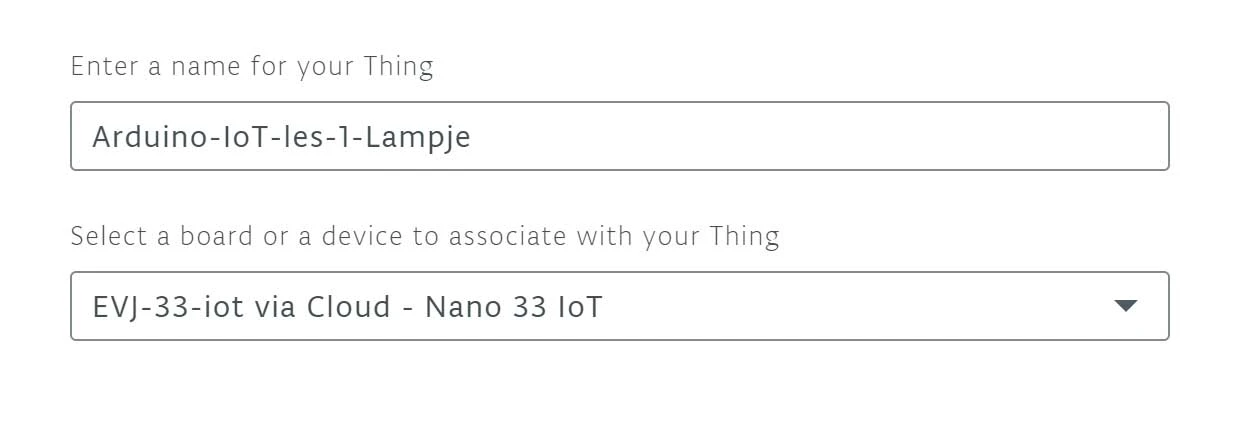
Hier geben wir einen Namen ein und wählen das Board aus, das wir verwenden möchten. Nachdem Sie dies ausgefüllt haben, wählen Sie „Erstellen“.
Nachdem Sie Ihr Ding erstellt haben, können Sie eine Eigenschaft hinzufügen. Bei diesem Projekt handelt es sich bei der Eigenschaft um eine (rote) LED-Leuchte. Wählen Sie „Eigenschaft hinzufügen“
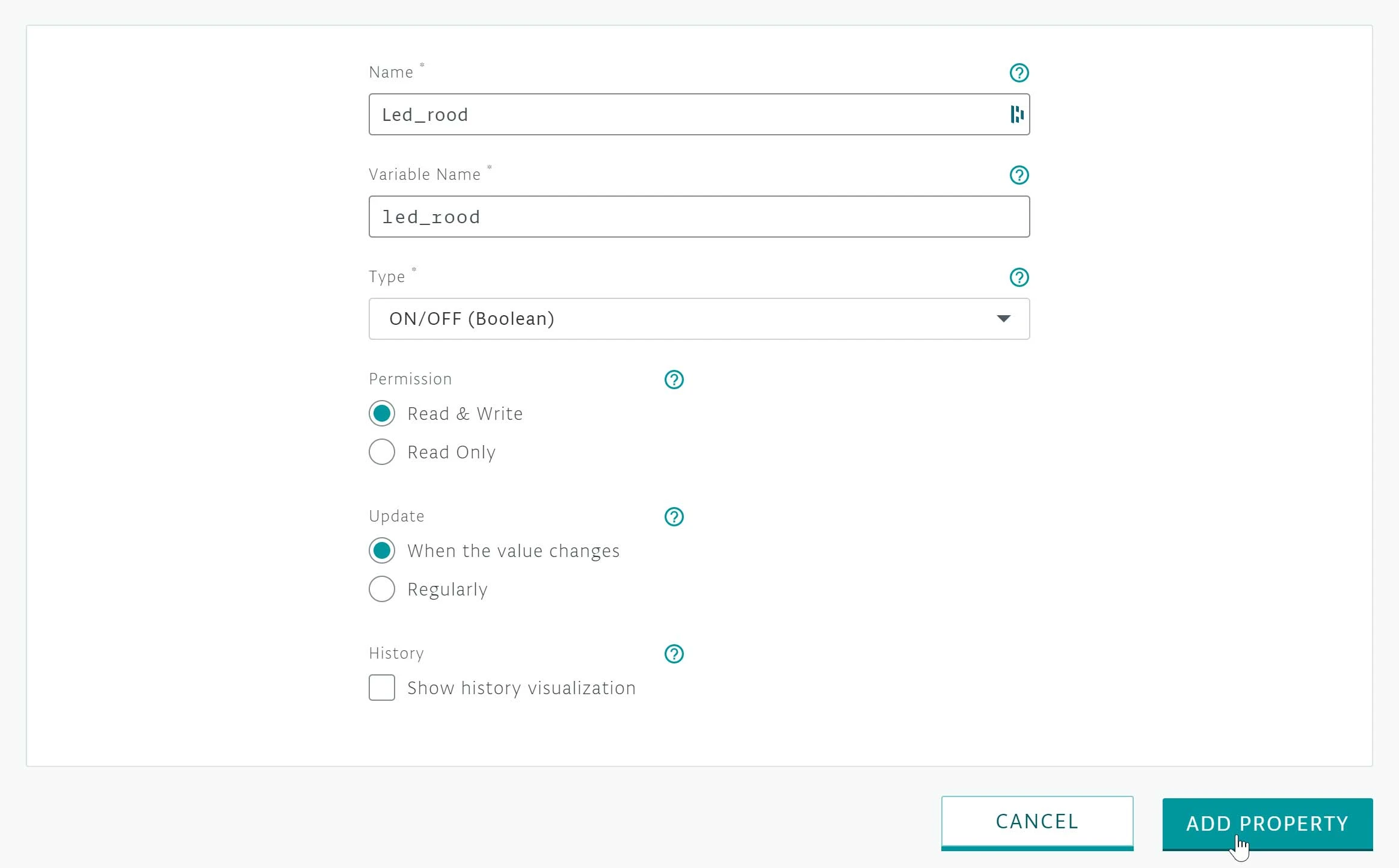
Auf dieser Seite geben wir der LED einen Namen. In diesem Fall „Led_red“. Als Typ wählen wir „EIN/AUS (Boolesch)“. Ein Boolescher Wert ist ein Datentyp mit nur zwei möglichen Werten.
Wählen Sie unter „Berechtigung“ „Lesen und Schreiben“ aus. Wir tun dies, weil wir die LED über die IoT-Cloud ein- und ausschalten können.
Wir lassen „Update“ außerdem auf „Wenn sich der Wert ändert“ eingestellt. Dadurch wird sichergestellt, dass immer, wenn sich der Wert der Eigenschaft/Variable innerhalb der Board-Skizze ändert, dieser Wert sofort an die Cloud gesendet wird. Wenn Sie alles ausgefüllt haben, wählen Sie „Eigenschaft erstellen“
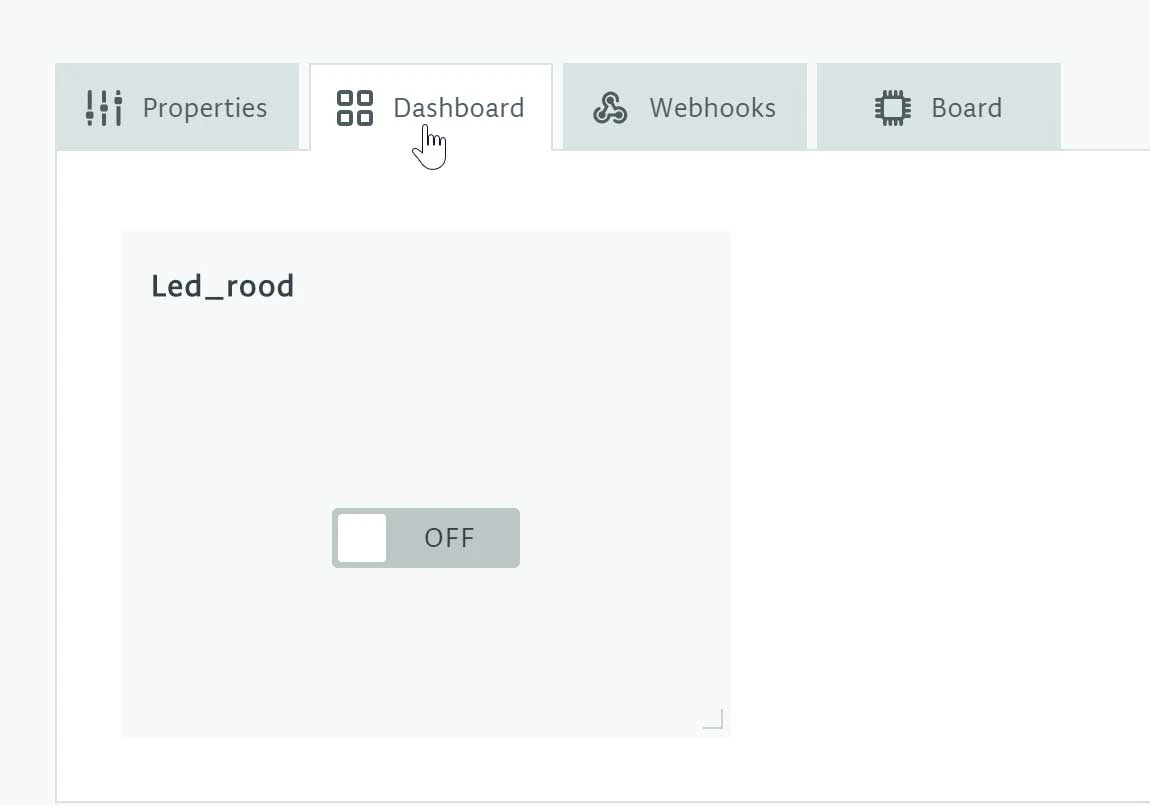
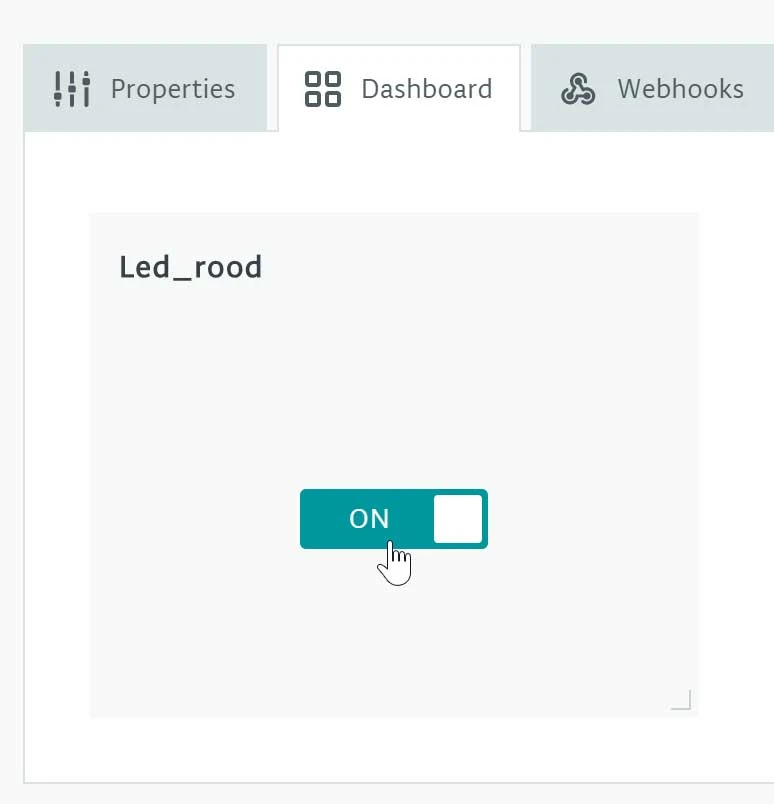
Unter der Überschrift „Dashboard“ finden Sie die gerade erstellte Eigenschaft. Wie Sie sehen, handelt es sich hierbei um einen Ein-/Ausschalter. Wenn Sie mehrere Eigenschaften haben, können Sie diese auch durch Ziehen verschieben. Die IoT-Cloud ist jetzt bereit. Wir werden nun die LED mit dem Arduino Nano 33 IoT verbinden und anschließend programmieren.
Bau und Verkabelung
Jetzt werden wir das Projekt zusammenstellen.
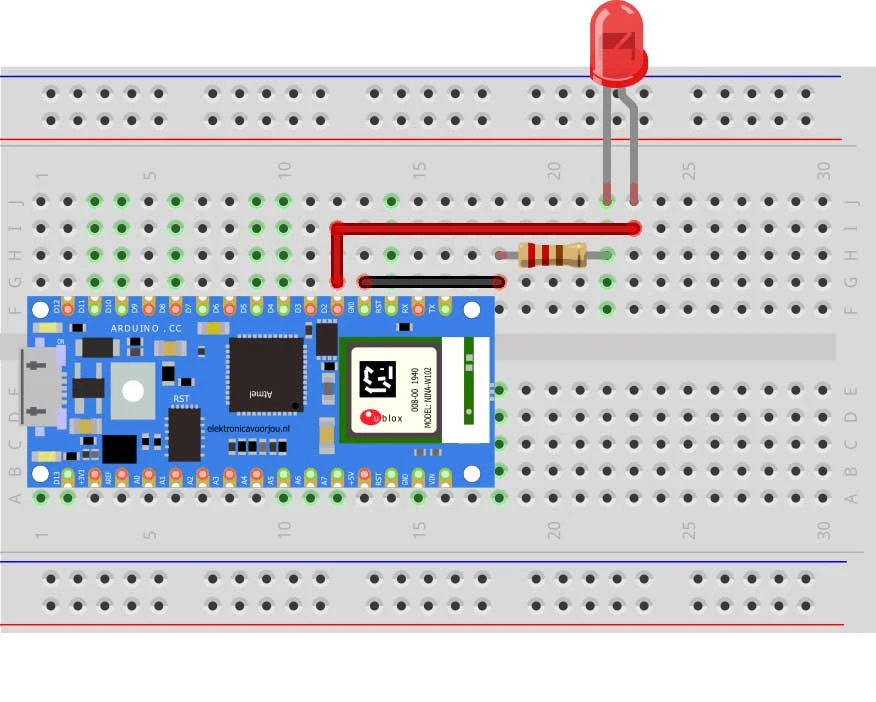
Wir beginnen damit, den Arduino Nano 33 IoT auf dem Steckbrett zu platzieren. In der Mitte der Steckplatine befindet sich ein Schlitz. Stellen Sie sicher, dass sich die Stifte der Platine auf beiden Seiten des Steckplatzes befinden, wie unten gezeigt. Platzieren Sie nun die LED-Leuchte auf der Platine und verbinden Sie das + mit dem Ausgang D2. Platzieren Sie einen 220 Ohm Widerstand am –. Verbinden Sie dies dann mit einem GND-Pin. Das ist es! Sie haben jetzt Ihr erstes IoT-Projekt verkabelt.
Programmierung
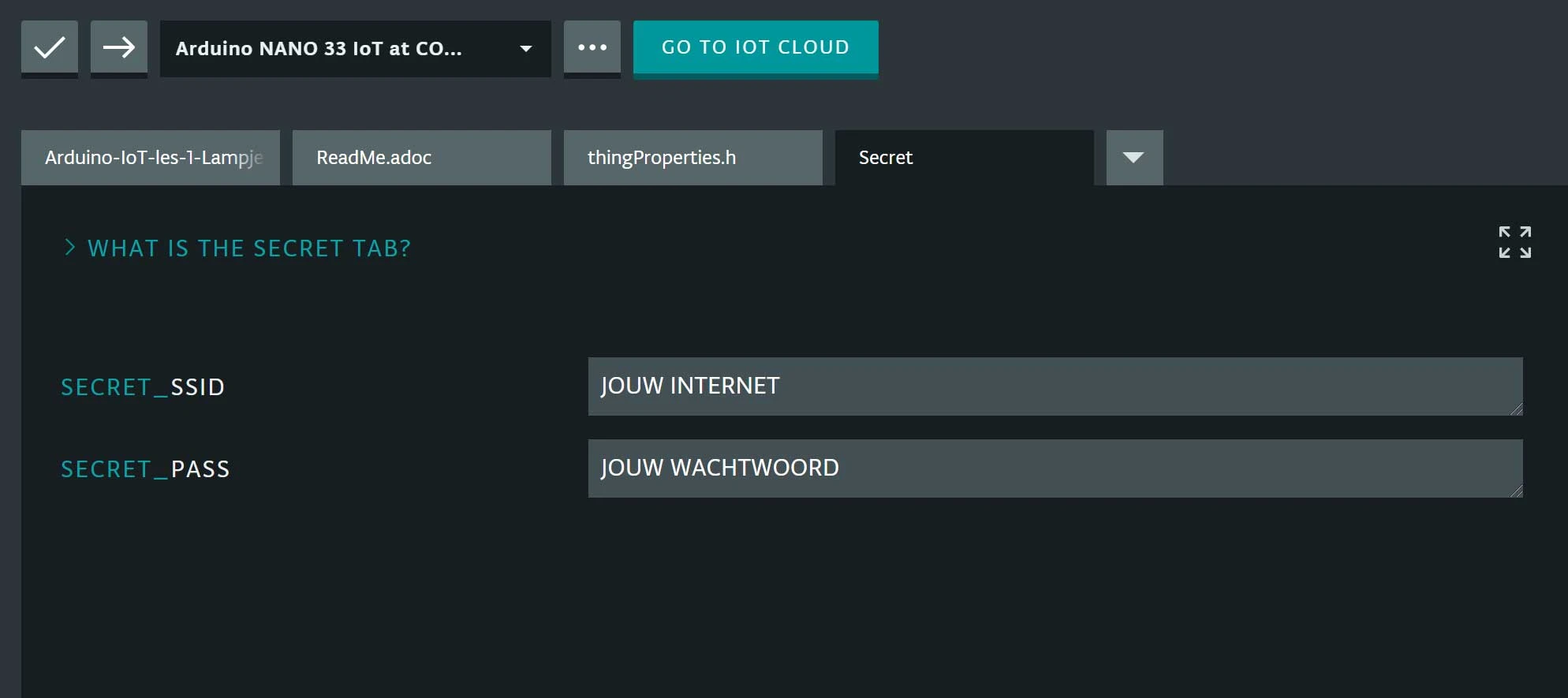
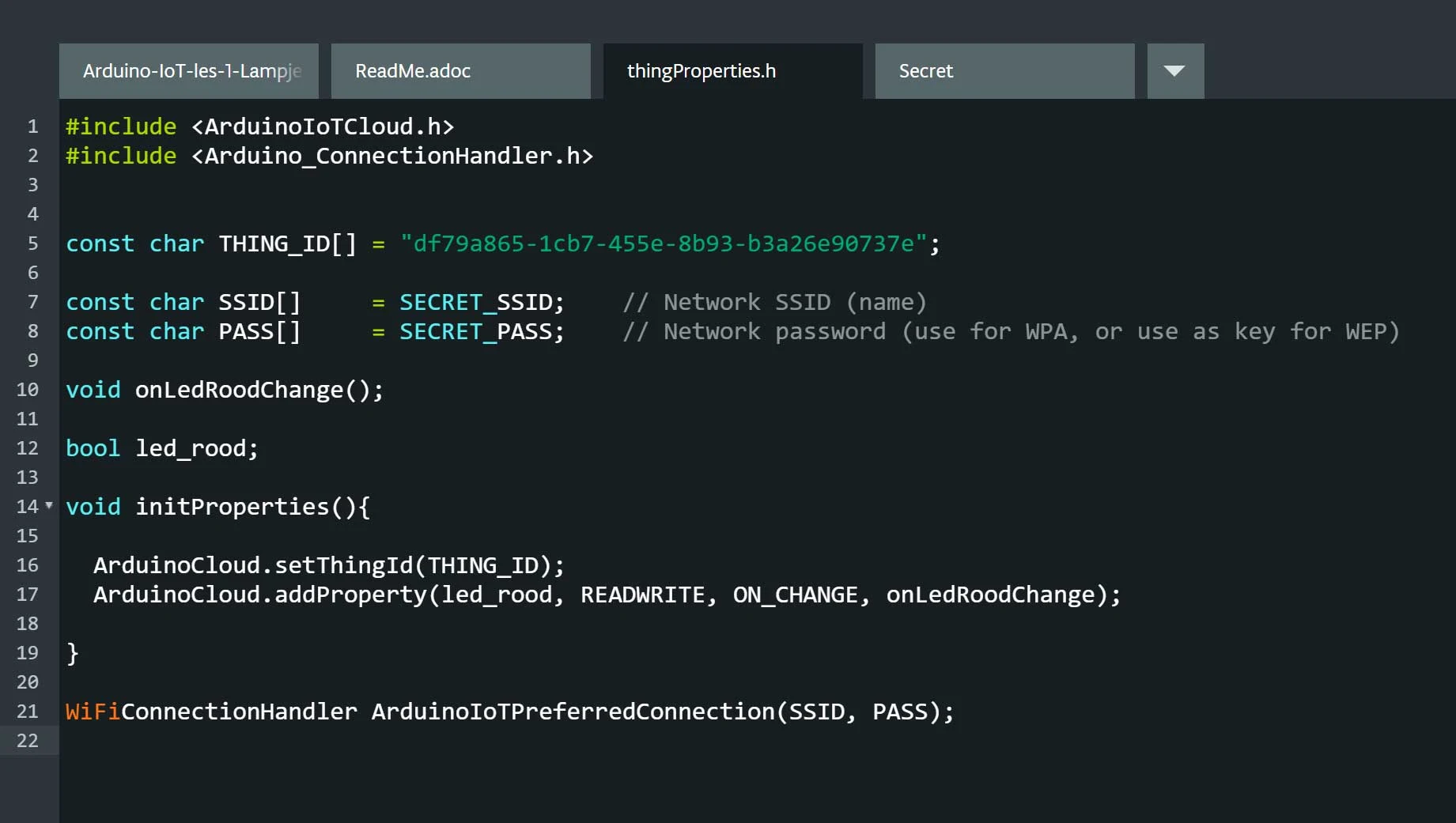
Nun gehen wir zurück zum ersten Reiter. Hier werden wir den Code schreiben. Wie jeder Arduino-Sketch besteht der Code aus zwei Teilen. Das Void-Setup und die Void-Schleife. Das Setup wird einmalig beim Booten des Boards oder beim Drücken der Reset-Taste ausgeführt. Die Schleife wird wiederholt, solange die Platine eingeschaltet ist.
Es liegen bereits einige Standardcodezeilen vor. Diese werden im Folgenden beschrieben.
#include "thingProperties.h"Importiert alle Variablen und Funktionen aus der Registerkarte „thingProperties.h“.
setDebugMessageLevel(2);Legt die gewünschte Ebene der im seriellen Monitor angezeigten Protokollmeldungen fest. Dies ist derzeit auf Stufe 2 eingestellt, aber wir können es von 0 (wobei nur Fehler protokolliert werden) auf 3 (wobei ALLES protokolliert wird!) ändern. Wenn bei Ihrer WLAN- oder Cloud-Verbindung etwas nicht funktioniert, lässt sich das Problem leichter finden, wenn die Einstellung auf einer höheren Ebene erfolgt. Vorerst können wir es so lassen, wie es ist.
Serial.begin(9600);Initialisiert den seriellen Monitor zum Anzeigen und Lesen.
delay(1500);Warten Sie 1,5 Sekunden, um dem seriellen Monitor Zeit zur Initialisierung zu geben.
initProperties();Initialisiert die Eigenschaften wie in thingProperties.h definiert.
ArduinoCloud.begin(ArduinoIoTPreferredConnection);Initialisiert die Arduino Cloud mit dem zuvor erwähnten ConnectionManager.
ArduinoCloud.update();Dabei werden viele Dinge im Hintergrund erledigt, darunter die Synchronisierung von Eigenschaftswerten zwischen der Cloud und der Platine, die Überprüfung der Konnektivität zwischen Netzwerk und Cloud und andere Logik. Wenn sich der Wert einer Eigenschaft in der Skizze ändert, erkennt die Bibliothek dies automatisch und benachrichtigt die Cloud, sodass dieser Wert im Arduino IoT Cloud Dashboard angezeigt wird. Wenn der Wert einer Eigenschaft im Dashboard geändert wird, aktualisiert die Bibliothek den entsprechenden Wert auf dem Gerät.
Unten finden Sie den Code, mit dem Sie das Licht zum Laufen bringen können.
#include “thingProperties.h”
#define LED_PIN 2
void setup() {
pinMode(LED_PIN, OUTPUT);

Serial.begin(9600);
delay(1500);

initProperties();
ArduinoCloud.begin(ArduinoIoTPreferredConnection);
setDebugMessageLevel(2);
ArduinoCloud.printDebugInfo();
}


void loop() {
ArduinoCloud.update();
}


void onLedRoodChange() {
digitalWrite(LED_PIN, led_rood);
Serial.print(“De led_rood is “); //Dit wordt weergegeven in de monitor
if (led_rood) {
Serial.println(“AAN”); // Als de LED aan staat zie je ”De led_rood is AAN” in de monitor
} else {
Serial.println(“UIT”); // Als de LED uit staat zie je ”De led_rood is UIT” in de monitor
}
}
Sie haben nun die erste Lektion erfolgreich abgeschlossen. Jetzt wissen Sie, wie Sie eine LED-Leuchte über das Internet ein- und ausschalten. Sie wissen nun auch, was die Standardfunktionen der IoT Cloud bedeuten.
Benötigte Produkte
 1×
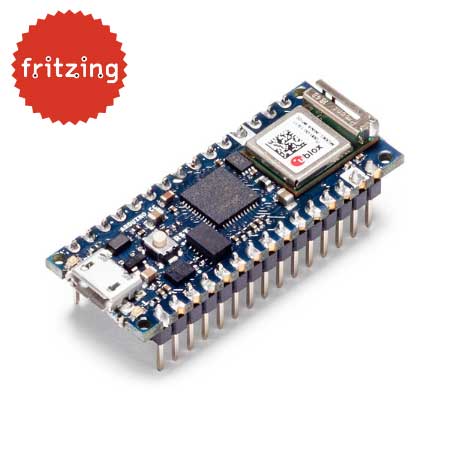
1×Arduino Nano 33 IOT – Mit Headern
 1×
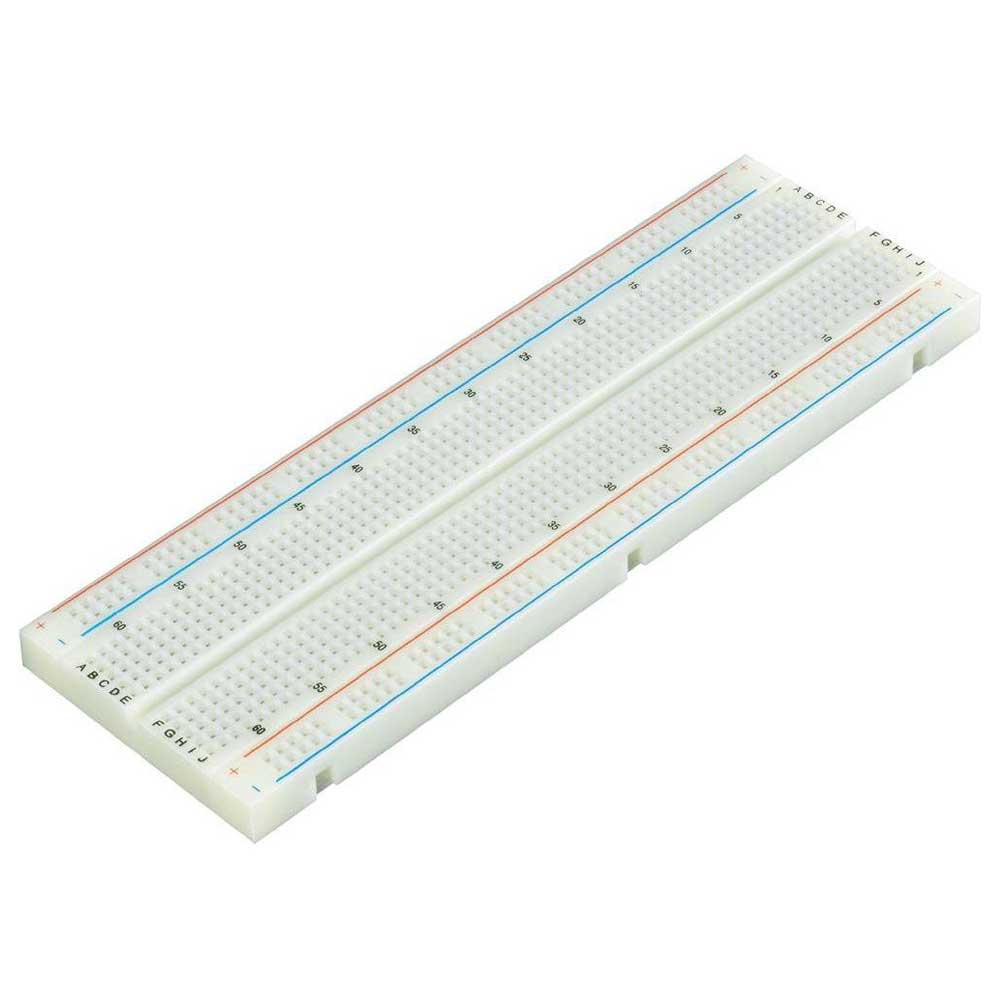
1×Steckbrett 830 Verbindungspunkte
 1×
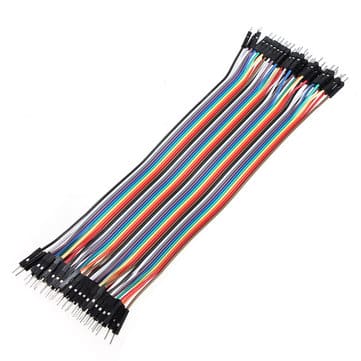
1×Premium-Überbrückungsdrähte, 40 Stück, 20 cm, M/M
 1×
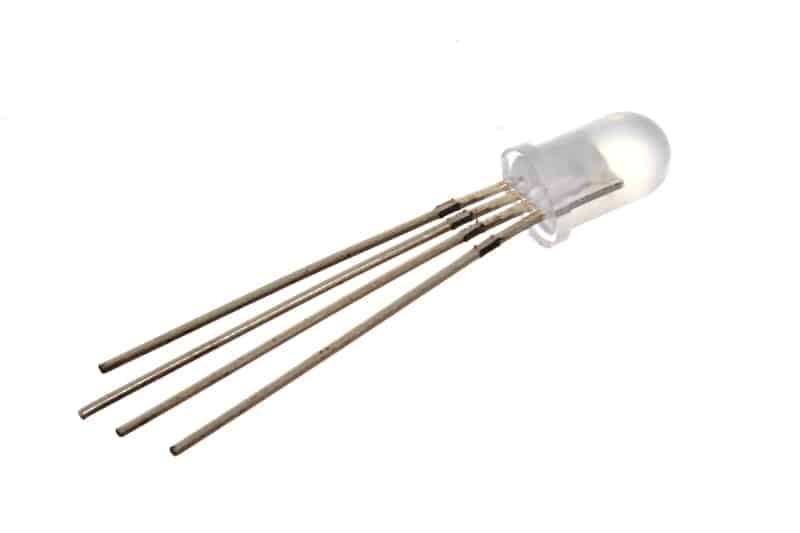
1×5 mm RGB-LED
 1×
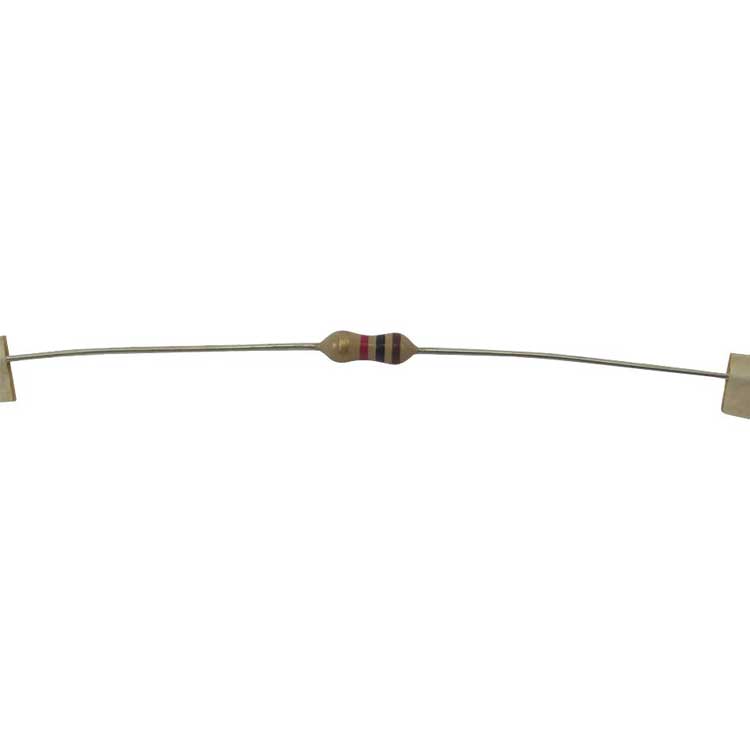
1×220 Ohm Widerstand
- 1×