
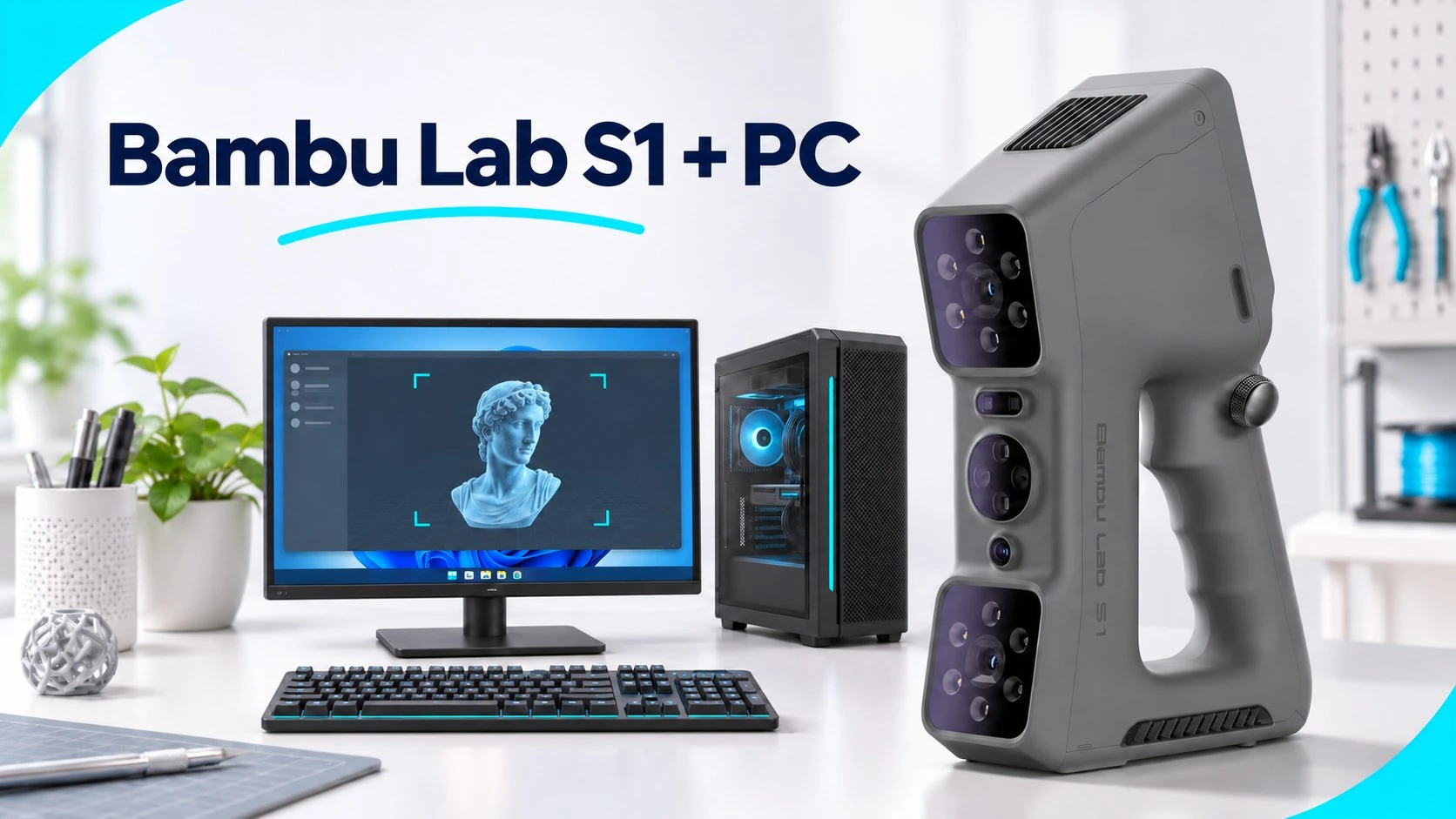
Funktioniert der Bambu Lab S1 mit meinem PC oder Laptop?
Aktualisiert am 27. November 2026
Der Bambu Lab S1 funktioniert mit einem geeigneten Windows-Laptop oder Desktop-PC. Prüfen Sie zuerst die Grafikkarte. Bambu Lab nennt mindestens eine Nvidia GeForce RTX 2060 oder besser mit 6 GB eigenem Videospeicher. Außerdem benötigen Sie 16 GB Arbeitsspeicher und einen geeigneten Prozessor. Bambu Scan für den Mac ist angekündigt.
Der S1 besitzt einen Akku und ein Display. Der Computer verarbeitet die Bilder jedoch bereits während des Scannens. Auch wenn Sie sich kabellos um ein Objekt bewegen, gehört der PC zur Einrichtung. So prüfen Sie Ihren Windows-Rechner.
Welche Systemanforderungen hat Bambu Scan?
| Komponente | Minimum laut Bambu Lab | Empfehlung von Bambu Lab |
|---|---|---|
| Windows | Windows 10 oder 11, 64 Bit | Windows 10 oder 11, 64 Bit |
| Prozessor | Intel Core i7 der 7. Generation oder AMD Ryzen 7 | Intel Core i7 der 13. Generation oder AMD Ryzen 9 |
| Arbeitsspeicher | 16 GB RAM | 32 GB RAM |
| Grafikkarte | Nvidia GeForce RTX 2060 oder besser | Nvidia GeForce RTX 3060 oder besser |
| Eigener Videospeicher | 6 GB VRAM | 8 GB VRAM |
Quelle: Technisches Datenblatt des Bambu Lab S1 (PDF).
Nutzen Sie die Mindestwerte, um Ihren vorhandenen Rechner zu beurteilen. Kaufen Sie einen Arbeitsplatz speziell für den Scanner, orientieren Sie sich an den empfohlenen Werten. Sowohl das Grafikkartenmodell als auch der eigene Videospeicher sind entscheidend – besonders bei Laptops.
So prüfen Sie Ihren Windows-Laptop oder PC
1. Prozessor, Arbeitsspeicher und Windows-Version ermitteln
Öffnen Sie Start → Einstellungen → System → Info. Unter Gerätespezifikationen finden Sie Prozessor, installierten RAM und Systemtyp. Notieren Sie den vollständigen Prozessornamen. „Intel Core i7“ allein verrät noch nicht die Generation. Prüfen Sie unter Windows-Spezifikationen, ob Windows 10 oder 11 installiert ist, und beim Systemtyp, ob 64 Bit angegeben sind.
Mit 16 GB RAM erfüllen Sie beispielsweise die Mindestanforderung an den Arbeitsspeicher. Ob Sie scannen können, hängt auch von der Grafikkarte ab. Microsoft erklärt, wo Sie die Gerätespezifikationen finden.
2. Grafikkarte und eigenen Speicher suchen
- Drücken Sie Strg + Umschalt + Esc, um den Task-Manager zu öffnen. Wählen Sie bei Bedarf „Mehr Details“.
- Öffnen Sie Leistung und wählen Sie GPU. Sehen Sie GPU 0 und GPU 1, prüfen Sie beide. Ein Laptop kann neben der integrierten Grafik eine separate Nvidia-Karte besitzen.
- Notieren Sie die vollständige Modellbezeichnung und suchen Sie nach dediziertem GPU-Speicher. Bei 1,2/8,0 GB sind 1,2 GB belegt; 8 GB ist die Kapazität für den Vergleich mit der Tabelle.
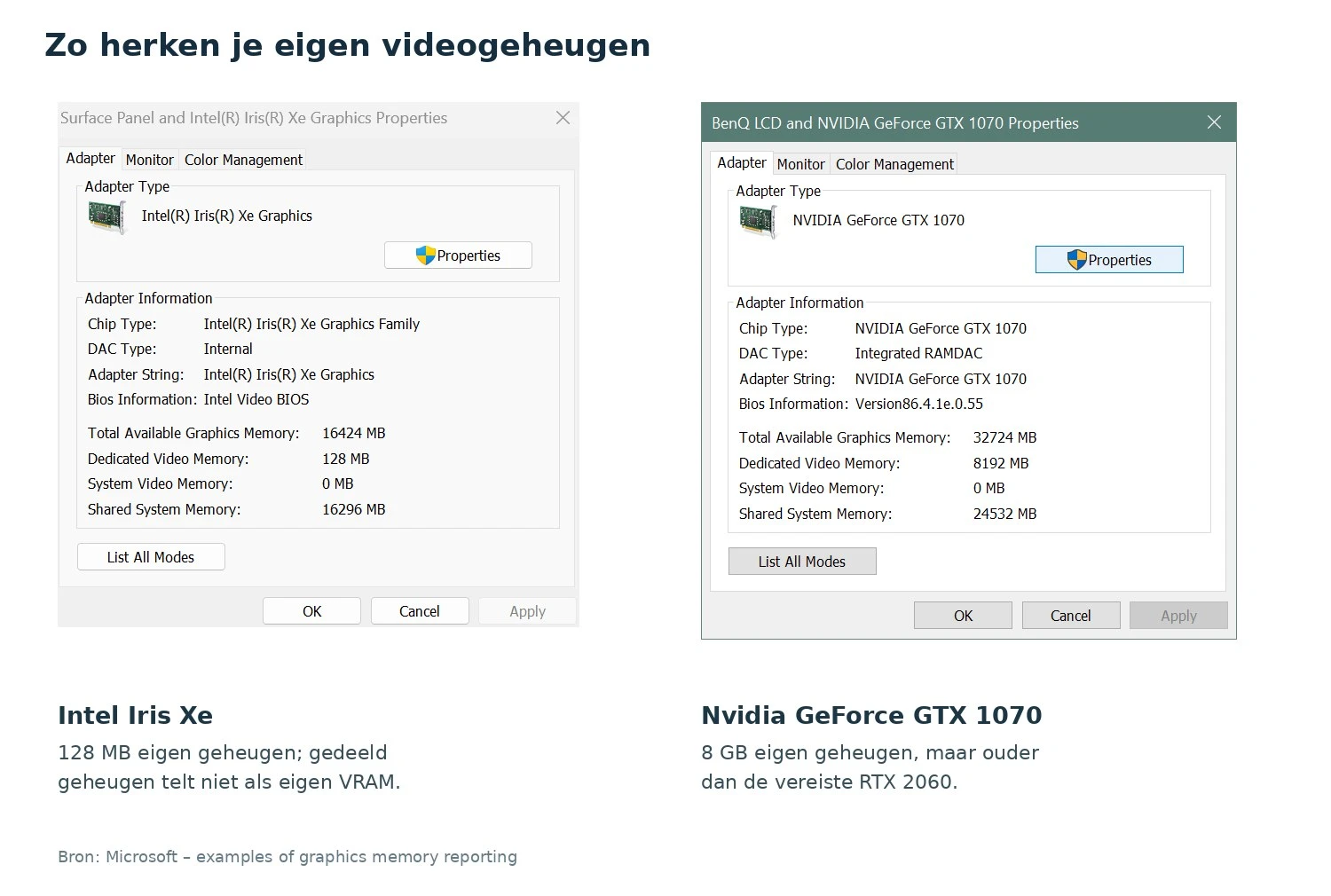
Windows zeigt mitunter auch gemeinsamen oder gesamten Grafikspeicher an. Dieser kann normalen RAM enthalten. Entscheidend ist der dedizierte Videospeicher. Microsoft zeigt beispielsweise eine Intel Iris Xe mit 128 MB eigenem Speicher trotz höherem Gesamtwert. Eine GeForce GTX 1070 hat 8 GB eigenen Speicher, ist aber älter als die mindestens genannte RTX 2060. Die Gigabytezahl allein reicht nicht aus. Zu Microsofts Beispielen für Grafikspeicher.
3. Werte mit der Tabelle vergleichen
Ein Laptop mit Windows 11 64 Bit, Core i7 der 13. Generation, 32 GB RAM und RTX 3060 mit 6 GB VRAM erfüllt für diese Komponenten die Mindestwerte. Bei der Empfehlung fehlt ein Punkt: Bambu nennt 8 GB eigenen Videospeicher. Mehr RAM erhöht den eigenen Speicher der Grafikkarte nicht.
Bambu nennt Ryzen 7 und Ryzen 9 als Prozessoren. Ein Computer ausschließlich mit einer AMD-Radeon-Grafikkarte liegt außerhalb der angegebenen Windows-Anforderungen. „AMD“ allein reicht als Angabe nicht: Prüfen Sie, ob Prozessor oder Grafikkarte gemeint ist.
Brauchen Sie Wi-Fi 6 für den S1?
Für kabelloses Scannen benötigt der Computer Wi-Fi 6. Mit einem Kabel lässt sich der S1 auch ohne Wi-Fi 6 nutzen. Ein geeigneter Router sagt allein noch nichts über den WLAN-Adapter im Computer aus.
Öffnen Sie unter Windows die Eingabeaufforderung, geben Sie netsh wlan show drivers ein und drücken Sie Enter. Suchen Sie bei den unterstützten Funktypen nach 802.11ax. Das steht für Wi-Fi 6 oder 6E. Bei einem älteren Adapter können Sie ein Kabel oder einen geeigneten Wi-Fi-6-Adapter verwenden. Die Anforderungen an Prozessor, RAM und Grafikkarte gelten für beide Verbindungen. Lesen Sie Microsofts WLAN-Hinweise.
Funktioniert Bambu Scan auf MacBook oder Mac mini?
Am 27. November 2026 ist Bambu Scan für den Mac angekündigt. Zum Start unterstützt der S1 nur geeignete Windows-Computer. Das Datenblatt nennt für die spätere Mac-Version als Minimum Apple M1, macOS 12 und 16 GB Speicher. Empfohlen werden Apple M3, macOS 14 und 32 GB oder mehr. Eine installierte Version von Bambu Studio bedeutet nicht, dass Bambu Scan bereits für den Mac verfügbar ist.
Nutzen Sie ausschließlich einen Mac und hängt Ihr Kauf davon ab? Prüfen Sie vor der Bestellung, ob Bambu die Mac-Version inzwischen veröffentlicht hat. Zur offiziellen Ankündigung von Bambu Lab.
Passt der S1 zu Ihrem Arbeitsplatz?
Erfüllt Ihr Computer die Anforderungen, können Sie mit Bambu Scan die Form eines vorhandenen Objekts erfassen und bearbeiten. Für den 3D-Druck übertragen Sie das fertige Modell aus Bambu Scan in Bambu Studio. In den Niederlanden kostete der S1 bei Elektronica Voor Jou am 27. November 2026 1.699 € einschließlich niederländischer MwSt. Er war nachbestellbar; die Lieferung wurde für Q1 2027 erwartet. Prüfen Sie vor der Bestellung den lokalen Preis und die Verfügbarkeit.
Sie sind bei Ihrem Laptop unsicher? Teilen Sie uns Windows-Version, vollständigen Prozessornamen, RAM, Grafikkarte und eigenen Videospeicher mit. Beispiel: „Windows 11 64 Bit, Core i7-13700H, 32 GB RAM, RTX 3060 Laptop GPU, 6 GB VRAM“. Kontaktieren Sie Electronics For You für eine Beratung.
Herstellerinformation: Bambu Lab über S1 und Bambu Scan.